Інструкція з IntelliReach: відправники, кампанії, клієнти, трекінг відповідей і оплата
Довідка та інструкції
Інструкція з IntelliReach: відправники, кампанії, клієнти, трекінг відповідей і оплата
Короткий покроковий гід з IntelliReach: як підключити відправників, прогріти скриньки, створити кампанію, керувати клієнтами, увімкнути трекінг відповідей і налаштувати оплату за рахунком.

Практичний висновок
Використовуйте цю статтю як чеклист перед наступним запуском кампанії, щоб outbound-процес залишався послідовним.
Метадані статті
Оновлено: Aug 10, 2026
Детальна інструкція користувача
Коротко про логіку роботи сервісу: ви підключаєте акаунти відправників, прогріваєте їх, створюєте розсилку, запускаєте її, слідкуєте за доставленням і відповідями, а знайдені компанії та контакти зберігаєте в розділі Клієнти як у внутрішній CRM.
Швидкий старт
- Підключіть щонайменше 2-5 облікових записів відправників, якщо плануєте регулярні кампанії.
- Одразу поставте нові акаунти на прогрів.
- Для принаймні одного акаунта відправника увімкніть трекінг відповідей, щоб бачити реальні відповіді в єдиному розділі вхідних.
- Створіть кампанію: спочатку аудиторія та налаштування, потім тексти листів.
- Перед масштабним запуском дотримуйтеся помірного денного ліміту та перевіряйте блок доставлюваності.
- Якщо листи почали потрапляти у спам, краще призупинити кампанію, до-прогріти акаунти та спростити тексти.
1. Додавання акаунтів відправників
Акаунт відправника — це поштова скринька, з якої система буде надсилати листи. У інтерфейсі розділ називається «Відправники» (Senders), але фактично це просто ваші акаунти відправників.
Що ми рекомендуємо для старту: починайте зі звичайних особистих акаунтів Gmail і Outlook. Такі скриньки мають вище початковий рівень довіри поштових сервісів, тому на старті зазвичай легше отримати хорошу доставку листів. Вже пізніше, коли ви розберетеся із прогрівом та контролем репутації, можна підключати бізнес-акаунти Google Workspace, Microsoft 365 і адреси на власному домені.
Тип акаунта — Коли використовувати — Як підключається
- Google: Якщо у вас Gmail чи Google Workspace. Через OAuth: входите у Google і дозволяєте доступ.
- Microsoft: Якщо у вас Outlook / Microsoft 365. Через OAuth: входите у Microsoft і дозволяєте доступ.
- Власний SMTP: Якщо у вас інша пошта або власний SMTP-сервер. Вручну: вводите SMTP-дані акаунта.
Просте правило: якщо є можливість підключити Google чи Microsoft напряму, це зазвичай найзручніше. Підключення через SMTP необхідне, якщо пошта не від цих провайдерів або ви користуєтеся власним доменом.
Для досвідчених користувачів: якщо ви підключаєте бізнес-пошту на власному домені, лише авторизації в сервісі недостатньо. Для гарної доставки на стороні домену повинні бути налаштовані щонайменше SPF, DKIM, DMARC і коректні MX-записи. Якщо ви піднімаєте власний поштовий сервер, додатково часто потрібен PTR / reverse DNS. Без цих записів листи можуть стабільно потрапляти в спам навіть з якісним текстом.
Як додати акаунт відправника
- Відкрийте розділ «Відправники» (Senders).
- Натисніть додати новий акаунт відправника.
- Оберіть тип провайдера: Google, Microsoft або власний SMTP.
- Вкажіть адресу електронної пошти акаунта.
- Завершіть підключення згідно сценарію нижче, залежно від типу акаунта.
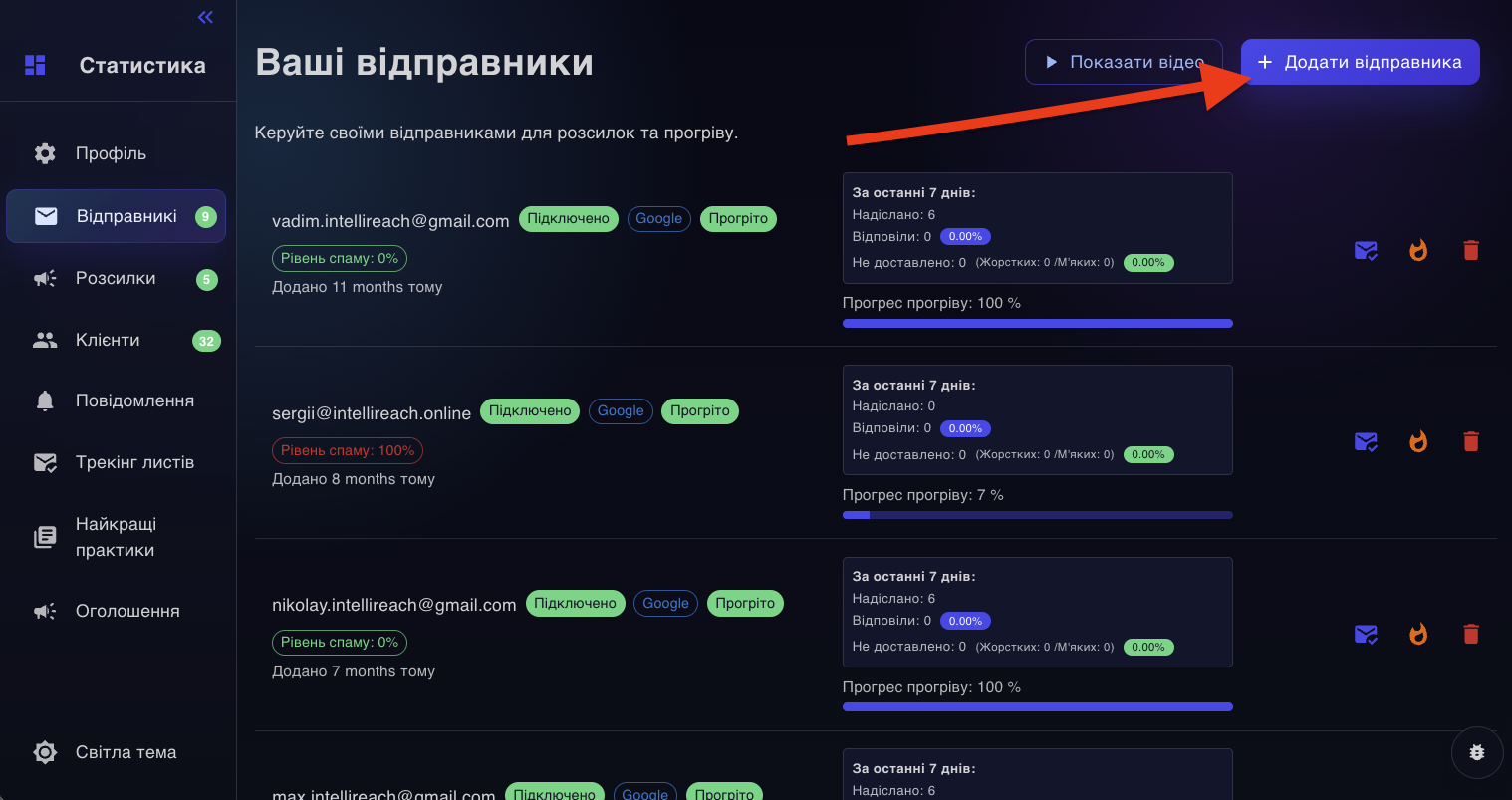
Скріншот: розділ «Відправники» зі списком відправників і кнопкою додавання нового акаунта.
Варіант 1. Google
- Оберіть Google.
- Введіть адресу електронної пошти акаунта.
- Система перенаправить вас у Google.
- Увійдіть у потрібний акаунт та підтвердіть доступ.
- Важливо! Поставте прапорець на дозвіл відправки листів!
- Після повернення у сервіс переконайтеся, що акаунт відображається у списку відправників.
Це найпростіший спосіб підключення Gmail. Вручну вводити пароль від основного Google-акаунта в сервіс не потрібно.
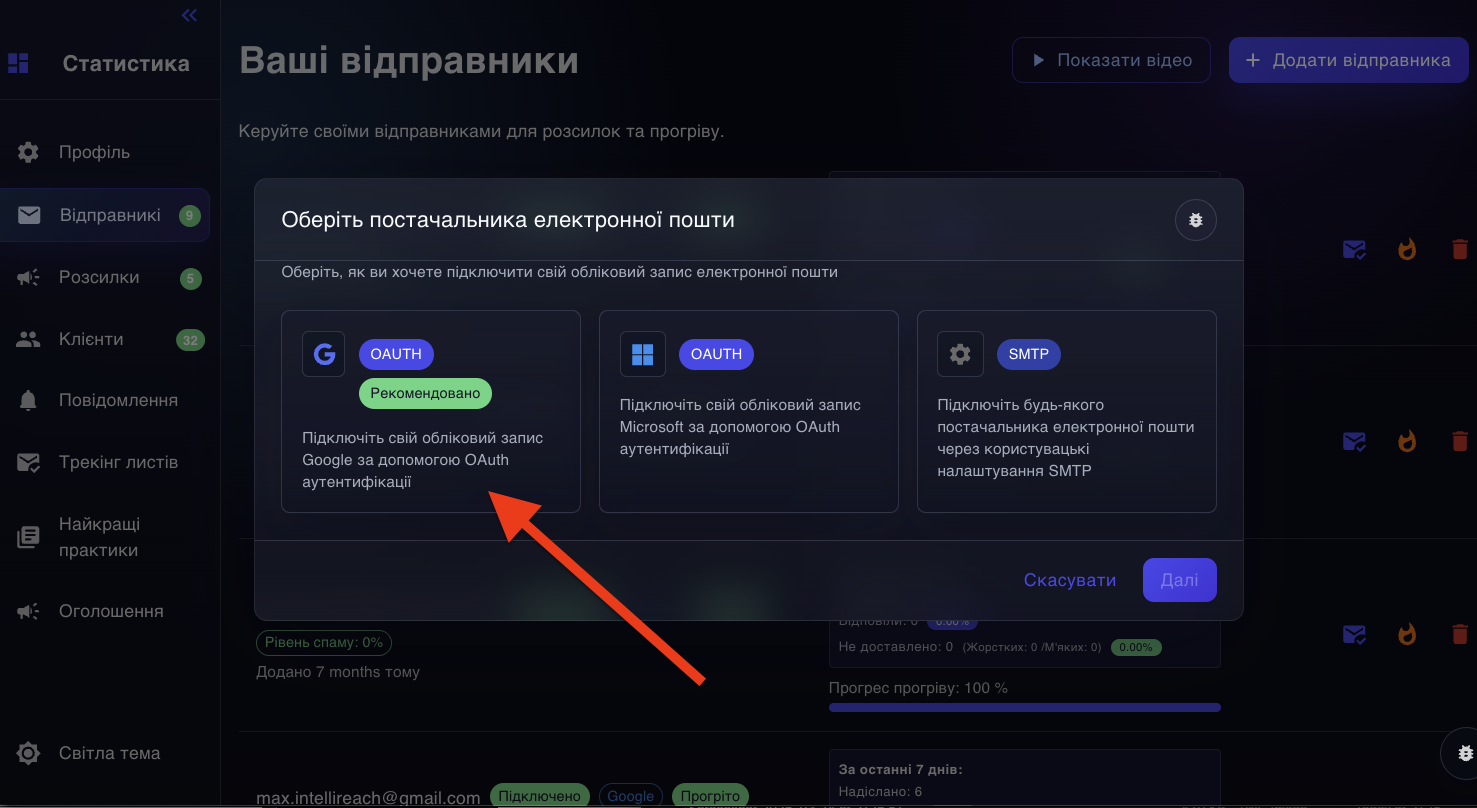
Скріншот: вікно підключення Google-акаунта відправника.
Варіант 2. Microsoft
- Оберіть Microsoft.
- Введіть адресу електронної пошти акаунта.
- Система перенаправить вас у Microsoft.
- Авторизуйтеся та підтвердіть дозволи.
- Після повернення перевірте, що акаунт підключений і відображається як активний.
Варіант 3. Власний SMTP
Цей варіант використовується для нестандартної пошти. Тут важливі точні SMTP-налаштування, які надає ваш поштовий провайдер або адміністратор домену.
Поле — Що означає — На що впливає
- Email: Поштова скринька, з якої надсилатимуться листи. Саме цю адресу побачать одержувачі.
- SMTP ім'я користувача: Логін для входу в SMTP. Потрібен для авторизації на сервері відправки.
- SMTP пароль: Пароль до SMTP або окремий пароль додатку. Без нього листи не надсилатимуться.
- SMTP хост: Адреса SMTP-сервера, наприклад
smtp.example.com. Визначає, куди сервіс підключається для надсилання. - SMTP порт: Порт підключення, зазвичай 465 або 587. Впливає на спосіб захищеного з'єднання.
- SSL/TLS: Захищений режим підключення. Якщо налаштування невірні, з'єднання не встановиться.
Якщо ваш провайдер використовує порт 465, зазвичай це означає захищене SSL/TLS-з'єднання. Якщо використовуєте власний SMTP, завжди беріть хост, порт і тип захисту з інструкцій вашого поштового провайдера.
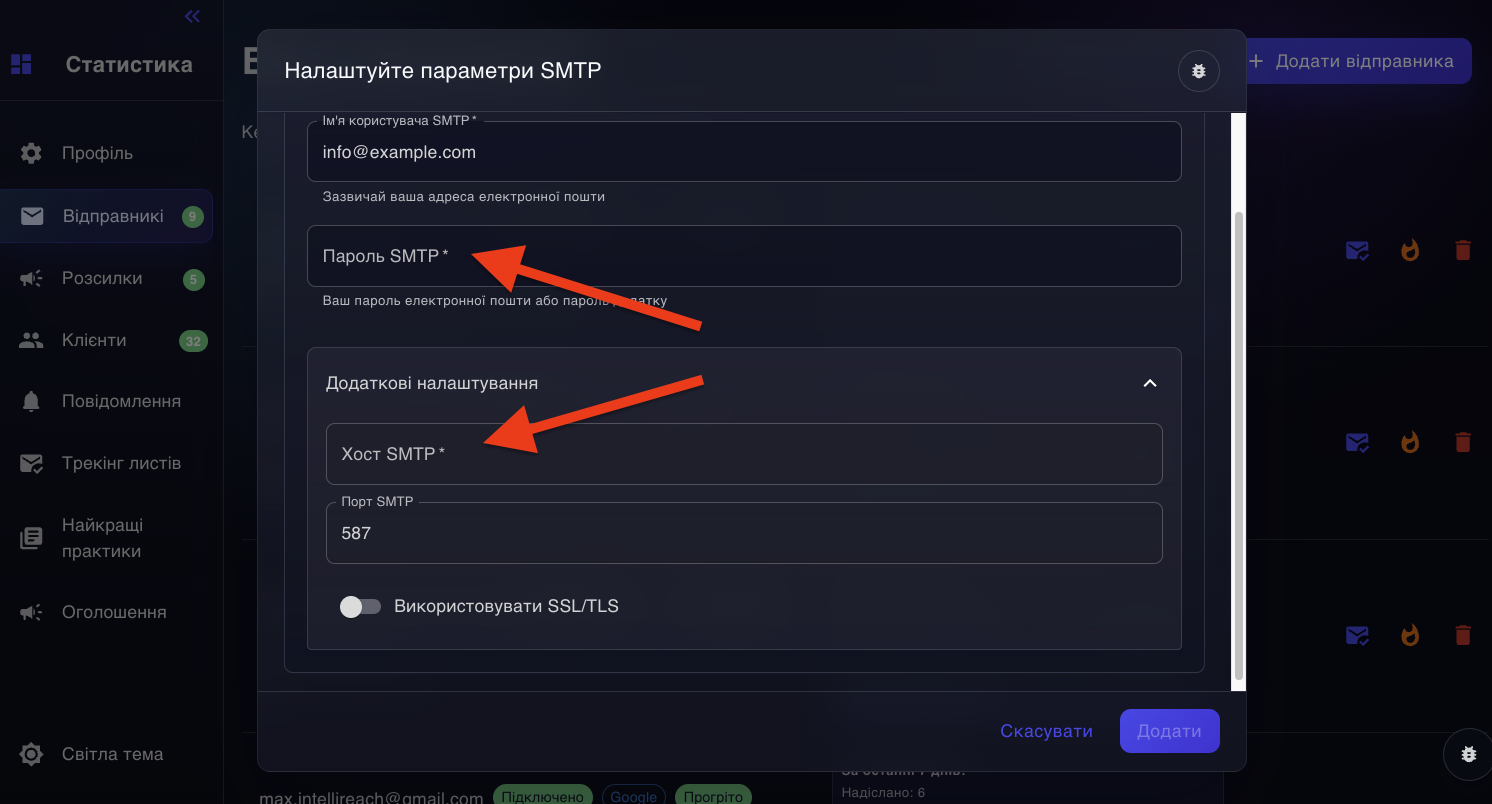
Скріншот: ручна SMTP-форма для підключення відправника.
На що звернути увагу після підключення
- Статус акаунта відправника має бути активним та підключеним.
- Якщо акаунт новий, не починайте з нього одразу повноцінну холодну розсилку: спочатку прогрів.
- Якщо сервіс показує попередження щодо хоста чи порту, перевірте, чи не переплутані SMTP- та IMAP-налаштування.
- Якщо акаунт пізніше буде позначений як «Відключено (Спам)», його потрібно заново прогріти.
2. Прогрів акаунтів
Прогрів — це поступове збільшення активності поштової скриньки. Простіше кажучи: ви не надсилаєте одразу багато листів, а даєте поштовому сервісу звикнути до активності акаунта.
Навіщо потрібен прогрів:
- знижує ризик потрапляння в спам;
- зменшує шанс блокувань з боку Google, Microsoft та інших провайдерів;
- допомагає досягти кращої доставлюваності перед запуском реальної розсилки.
Практична рекомендація: для холодних розсилок безпечніше прогрівати акаунти не кілька днів, а 3-4 тижні. Особливо це важливо для нових скриньок, акаунтів після паузи та доменної пошти, яка раніше не використовувалась активно.
Коли прогрів обовʼязковий
- Якщо акаунт новий.
- Якщо з нього раніше не надсилали холодних листів.
- Якщо акаунт довго не використовувався.
- Якщо за тестами доставлюваності листи почали масово потрапляти в спам.
Як запустити прогрів
- Відкрийте розділ «Відправники» (Senders).
- Знайдіть потрібний акаунт.
- Натисніть запуск прогріву.
- Виберіть параметри прогріву.
- Підтвердьте старт.
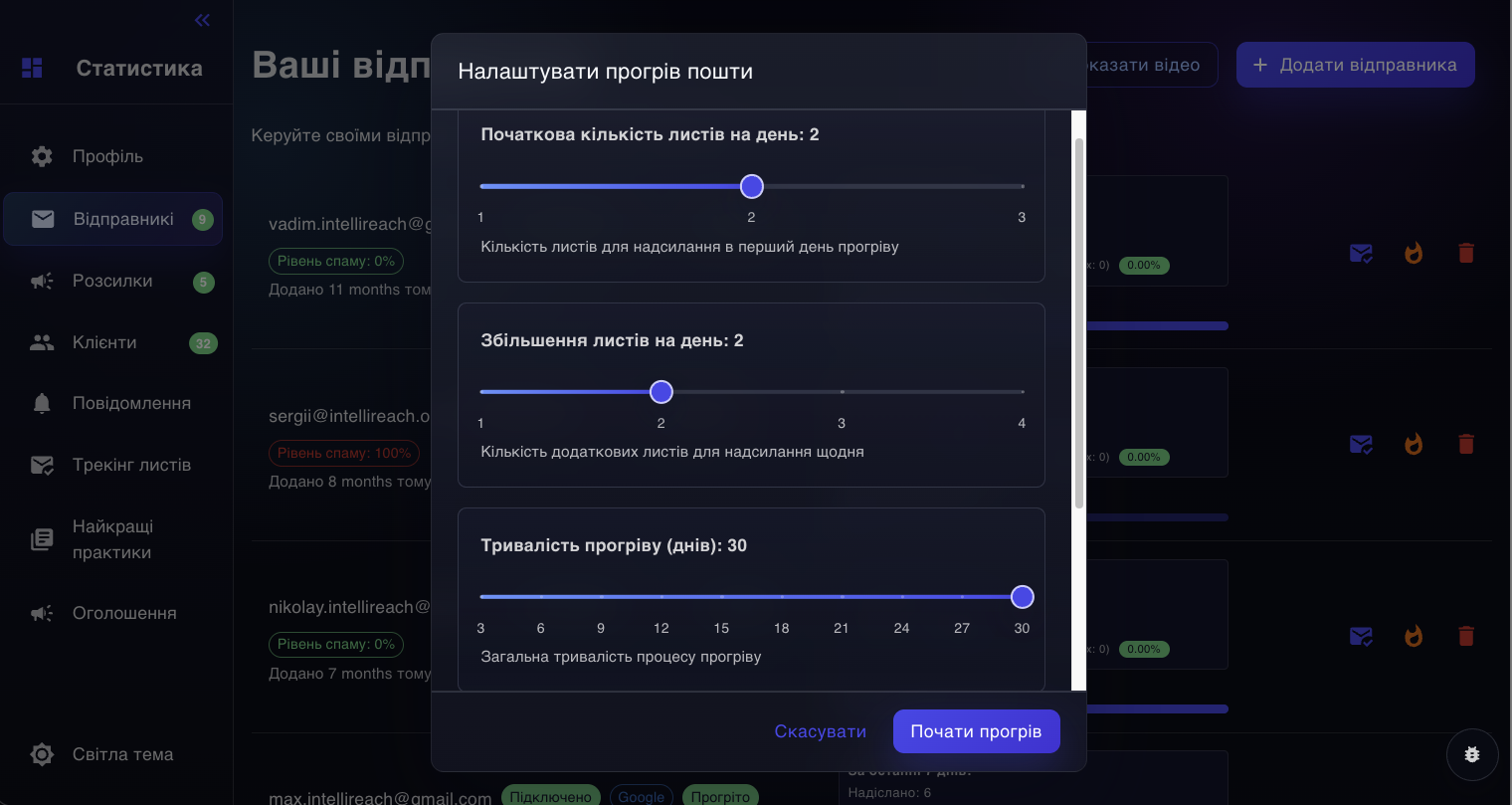
Скріншот: діалог запуску прогріву з параметрами прогріву.
Що означають параметри прогріву
Початкова кількість листів на день: Скільки листів надсилати в перший день прогріву. Чим обережніше старт, тим безпечніше для нового акаунта.
Щоденне збільшення: На скільки листів на день збільшувати обʼєм. Визначає швидкість зростання навантаження.
Тривалість прогріву: Скільки днів триватиме прогрів. Чим слабша репутація акаунта, тим кориснішим є довший прогрів.
Безпечний старт для більшості нових акаунтів
- Починати з 1-2 листів на день.
- Збільшувати поступово, без різких стрибків.
- Тримати прогрів 3-4 тижні, а при слабкій доставлюваності — ще довше.
За замовчуванням IntelliReach запускає для нового акаунта базовий короткий шаблон прогріву: 3 листи в перший день, потім +3 листи в день, тривалість 7 днів. Але для реальної холодної розсилки цього часто замало, тому безпечніше продовжувати прогрів до 3-4 тижнів.
Які статуси акаунта ви можете побачити
- Новий — акаунт підключено, але ще не прогріто.
- У процесі прогріву — прогрів уже йде.
- Прогріто — акаунт вважається прогрітим і готовим до роботи.
- Відключено — з’єднання втрачено, акаунт потрібно підключити знову.
- Відключено (Спам) — акаунт тимчасово виключено з роботи через погану доставлюваність.
За статусу, пов’язаного зі спамом, IntelliReach тимчасово виключає відправника з кампаній і намагається автоматично запустити відновлювальний прогрів: 3 листи на день, збільшення на 2 листи на день, 9 днів. За здорових підсумкових метрик акаунт знову стає доступним. Якщо автоматичний запуск не вдався, перезапустіть прогрів вручну в розділі «Відправники»; до успішного відновлення акаунт залишається виключеним.
Коли можна використовувати ручну позначку «Прогріто»
Тільки якщо ви точно знаєте, що цю скриньку вже було якісно прогріто раніше, поза поточною системою. Якщо не впевнені — краще не пропускати прогрів.
3. Створення розсилки
У новому редакторі IntelliReach створення розсилки поділене на чотири послідовні вкладки: «Аудиторія», «Розширений режим», «Налаштування» і «Лист». Спочатку система має зрозуміти, кому й навіщо ви пишете, потім ви перевіряєте стратегію пошуку, налаштовуєте доставлення та складаєте ланцюжок листів.
Важливо: створення та запуск — це різні дії. Кнопка «Створити розсилку» зберігає підготовлену кампанію. Запуск виконується окремо зі списку розсилок після фінальної перевірки.
Як влаштований редактор
- Аудиторія: оберіть джерело аудиторії та сформуйте brief для пошуку.
- Розширений режим: за потреби вручну уточніть аудиторію, географію, фільтри та канали пошуку.
- Налаштування: виключіть повторні компанії, оберіть відправників, дні та години доставлення.
- Лист: створіть перший лист і до двох follow-up у межах одного треду.

Вкладка «Аудиторія»: AI-діалог, підсумок наміру та реальні канали пошуку.
Крок 1. Оберіть джерело аудиторії
На вкладці «Аудиторія» є два окремі сценарії:
- «Шукати нові компанії» — IntelliReach формує стратегію та шукає нову аудиторію.
- «Надіслати існуючим клієнтам» — листи надсилаються компаніям, які вже збережені в розділі «Клієнти».
Це не звичайний перемикач усередині однієї форми. Від вибору залежить подальший процес: для нових компаній використовується AI-планувальник і розширений режим, а для наявної CRM-бази потрібно вибрати типи клієнтів і перейти до налаштувань відправлення.
Варіант A. Знайти нові компанії
AI-діалог — основний спосіб сформувати search brief. Напишіть звичайною мовою:
- які компанії вам потрібні;
- що ви їм пропонуєте;
- у якій країні або містах шукати;
- які обмеження та виключення важливі;
- чи потрібні певні джерела або формат бізнесу.
Приклад: «Знайди в Україні логістичні компанії, яким ми можемо запропонувати автоматизацію обробки заявок. Потрібні компанії з сайтом; шукай по всій країні, але не додавай компанії з нашої попередньої логістичної кампанії».
AI поставить лише ті уточнення, яких бракує для робочої стратегії. Можна відповідати своїми словами або використовувати швидкі варіанти під питанням. Коли даних достатньо, з’явиться стан «Стратегія пошуку готова».
Перевірте підсумок наміру та автостратегію
Готовий brief містить три рівні інформації:
- Ваш запит — кого ви попросили знайти та що пропонуєте.
- Підсумок наміру — як система зрозуміла аудиторію, географію, режим пошуку та покриття.
- Автостратегія — фактичні джерела, фільтри та спосіб пошуку, який буде використано.
Перевірте категорію, географію, джерела та виключення до переходу далі. Якщо щось неточно, продовжте діалог. Якщо потрібен точний ручний контроль, відкрийте «Розширений режим».
У готовому стані також показані фактичні канали пошуку та зведення Planner recap. Перед створенням кампанії перевірте повідомлення й попередження: доки brief потребує уточнення, пошукову кампанію створити не можна.

Готовий AI-brief: інтерпретація запиту, фактичні канали пошуку та зведення планувальника.
Після ручного редагування search draft AI intake закривається: далі джерелом правди стають поля розширеного режиму.
Крок 2. Уточніть розширені налаштування
Розширений режим потрібен не кожній кампанії. Використовуйте його, коли треба вручну перевірити або змінити:
- власну ціль або бізнес-категорію, підкатегорії та точні типи бізнесу;
- країну та покриття: всю країну або вибрані міста;
- формат бізнесу: онлайн, офлайн/локальний або гібридний;
- наявність сайту та соціальних мереж;
- розмір компанії і мову пошукових запитів;
- Web і Maps: автоматичний вибір, примусове увімкнення або вимкнення;
- суворість фільтру та короткий опис оферу.
Власна ціль і бізнес-таксономія — альтернативні способи опису аудиторії. Якщо ви вводите власну ціль, категорія та підкатегорії очищаються; якщо обираєте таксономію, власна ціль більше не використовується.
Для суворості фільтру діє проста логіка:
- Широко — більше потенційних компаній, але вища ймовірність слабких збігів.
- Баланс — стандартний компроміс між обсягом і точністю.
- Точно — найсуворіший відбір, який може відкинути частину пограничних результатів.
Google Maps доступний лише там, де це дозволяє тариф. Якщо Maps недоступний, інтерфейс покаже відповідне пояснення.

«Розширений режим»: точне ручне налаштування аудиторії та стратегії.
Варіант B. Надіслати існуючим клієнтам
Оберіть «Надіслати існуючим клієнтам», якщо аудиторія вже є у внутрішній CRM. У цьому сценарії AI-діалог і розширений режим не використовуються. Потрібно вибрати щонайменше один тип клієнта:
- Потенційний клієнт;
- Гарячий лід;
- Клієнт;
- Відхилений.
Статус відписки обробляється окремим механізмом і не є типом клієнта в цьому списку.

Сценарій CRM: вибір типів існуючих клієнтів без AI-пошуку.
Крок 3. Налаштуйте виключення, відправників і розклад
На вкладці «Налаштування» перевірте:
- Кампанії для виключення: виберіть попередні розсилки, щоб компанії з них не потрапили до нового пошуку.
- Виключені типи клієнтів: за потреби виключіть Client або Rejected. Відписані адресати блокуються окремо.
- Відправники: відкрийте окремий діалог і виберіть доступні підключені акаунти. Інтерфейс показує кількість вибраних і загальну кількість доступних.
- Дні доставлення: оберіть хоча б один день тижня.
- Час початку й завершення: час завершення має бути пізніше за час початку.
Якщо ви повторюєте пошук у тій самій країні та категорії, history exclusion допоможе не витрачати ресурси на компанії, які вже були в попередній кампанії.
Вибір відправників відкривається в окремому діалозі. Позначте доступні підключені й підготовлені акаунти, перевірте лічильник вибраних і натисніть «Зберегти»; «Скасувати» закриває вікно без змін. Якщо придатних акаунтів немає, спочатку підключіть і прогрійте відправника.

Вкладка «Налаштування»: історичні виключення, відправники та графік доставлення.
Крок 4. Створіть ланцюжок листів
Кожна картка у sequence builder — один пов’язаний лист:
- Крок 1 починає розмову та є єдиним кроком, де редагується тема.
- Кроки 2–3 є follow-up: для них задається затримка після попереднього кроку та текст. Вони успадковують тему й автоматично продовжують той самий email-тред.
Кнопка «Додати follow-up» розташована під останнім кроком. У ланцюжку може бути до трьох листів. Для кожного кроку доступні перевірка стилю, spintax preview та AI-покращення. AI може створити одну нову чернетку, яку можна перегенерувати, скопіювати або використати замість поточної; кожна генерація списує 30 кредитів.
Якщо reply tracking отримує реальну відповідь адресата, наступні follow-up для нього зупиняються. Автоматичні відповіді, наприклад Out of Office, не завершують ланцюжок.

Вкладка «Лист»: перший крок, AI-інструменти та додавання follow-up.

Follow-up: затримка після попереднього листа, успадкована тема й інструменти якості для кроку.
Що перевіряється перед створенням
Перед збереженням IntelliReach перевіряє:
- назву розсилки;
- аудиторію, країну та географію для пошукової кампанії;
- готовність search brief;
- щонайменше один тип клієнта для CRM-сценарію;
- тему першого листа й текст кожного кроку;
- коректні затримки follow-up;
- дні й часовий інтервал доставлення;
- парність дужок у spintax.
Якщо є помилка, редактор відкриє відповідну вкладку та покаже поле, яке потрібно виправити.
Створення та запуск
- Натисніть «Створити розсилку» або «Оновити розсилку», щоб зберегти налаштування.
- Поверніться до списку розсилок і перевірте статус, тип кампанії та підсумок аудиторії.
- Натисніть «Запустити розсилку» лише після фінальної перевірки.
- Після запуску стежте окремо за прогресом пошуку й прогресом відправлення.
Типові помилки перед стартом
- Стратегія ще просить уточнення, але користувач уже переходить до листа.
- Вибрана надто широка категорія без перевірки суворості фільтру.
- Не вказано кампанії для виключення при повторному пошуку.
- Для CRM-сценарію не вибрано жодного типу клієнта.
- Не вибрані відправники або серед них немає доступних підготовлених акаунтів.
- Час завершення раніше за час початку.
- Follow-up дублює перший лист замість того, щоб додати новий корисний контекст.
4. Запуск розсилки та контроль результатів
Як запускати кампанію
- Відкрийте список кампаній.
- Знайдіть потрібну кампанію.
- Натисніть запуск.
- Якщо система покаже попередження про непідігріті акаунти відправників, краще зупинитися та спочатку вирішити питання з підігрівом.
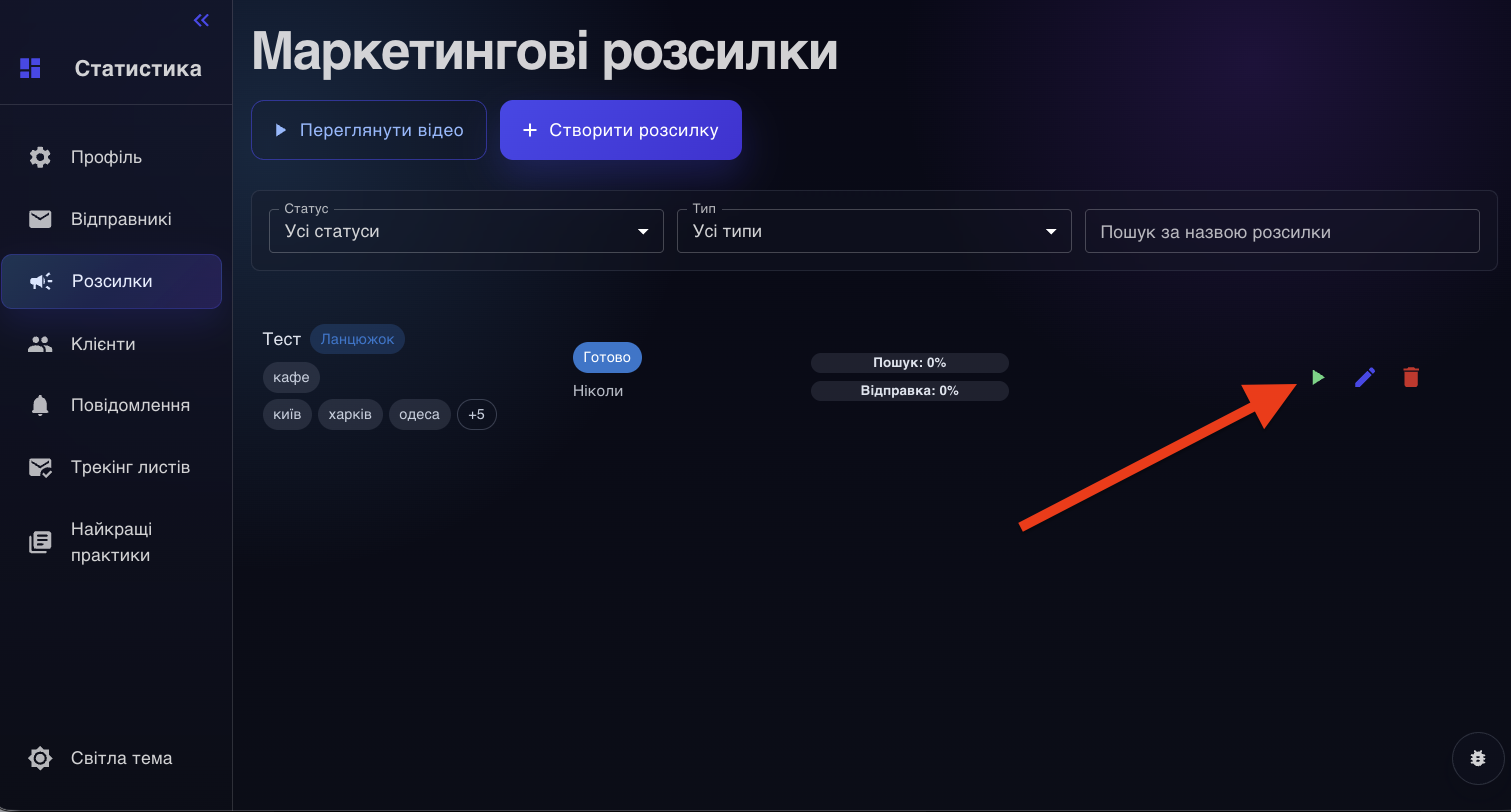
Скріншот: список кампаній зі статусами та дією запуску.
Запускати холодну розсилку без підігрітих акаунтів ризиковано. Сервіс прямо попереджає, що це може вплинути на доставляння і навіть призвести до блокувань.
Де дивитись результати
Основні дані переглядають у двох місцях:
- у списку «Розсилки» (Campaigns) — для швидкого контролю стану;
- у деталях конкретної кампанії — для глибшого аналізу.
Що видно у списку «Розсилки»
- статус кампанії: готова, запущена, зупинена, завершена, на паузі тощо;
- прогрес пошуку компаній;
- прогрес відправки листів;
- поточний зріз доставки, якщо за кампанією вже є дані;
- позначки щодо якості тексту, якщо запускалася перевірка.
Що дивитись у деталях кампанії
- Всього знайдено компаній — скільки компаній знайдено.
- Компанії без електронної пошти — скільки компаній знайдено без електронної пошти.
- Всього знайдено адрес електронної пошти — скільки адрес електронної пошти знайдено.
- Невалідні адреси електронної пошти — скільки адрес відбраковано як невалідні.
- Всього відправлено листів — скільки листів реально відправлено.
- Reply rate — частка відповідей. Особливо корисна, якщо у акаунтів відправників підключено трекінг відповідей.
- Відписалися (Unsubscribed) — скільки контактів виключено з подальшої комунікації.
- Daily activity — щоденна активність по кампанії.
Як стежити за доставлянням
Для цього в кампанії є блок «Тест доставляння» (Deliverability Test). Він показує, куди в середньому потрапляють тестові листи:
- Вхідні (Inbox) — листи доходять нормально.
- Спам — листи потрапляють у спам, потрібне втручання.
- Невідомо (Unknown) — ще немає точного результату або розміщення не визначено.
Що особливо важливо переглядати
- загальну частку листів у вхідних (Inbox rate) по кампанії;
- загальну частку листів у спамі (Spam rate) по кампанії;
- розбивку за окремими акаунтами відправників;
- динаміку за часом: стало краще чи гірше після запуску.
Якщо доставляння погане
- Поставте кампанію на паузу або зупиніть її.
- Дайте акаунтам відправників ще щонайменше тиждень підігріву.
- Зменшіть денний ліміт на один акаунт відправника.
- Спрощуйте тексти: менше посилань, менше «продажності», менше форматування.
- Перевірте теми листів і першу фразу: саме вони часто впливають на доставляння.
- Після цього повторно стежте за показниками доставляння і тільки потім масштабуйте.
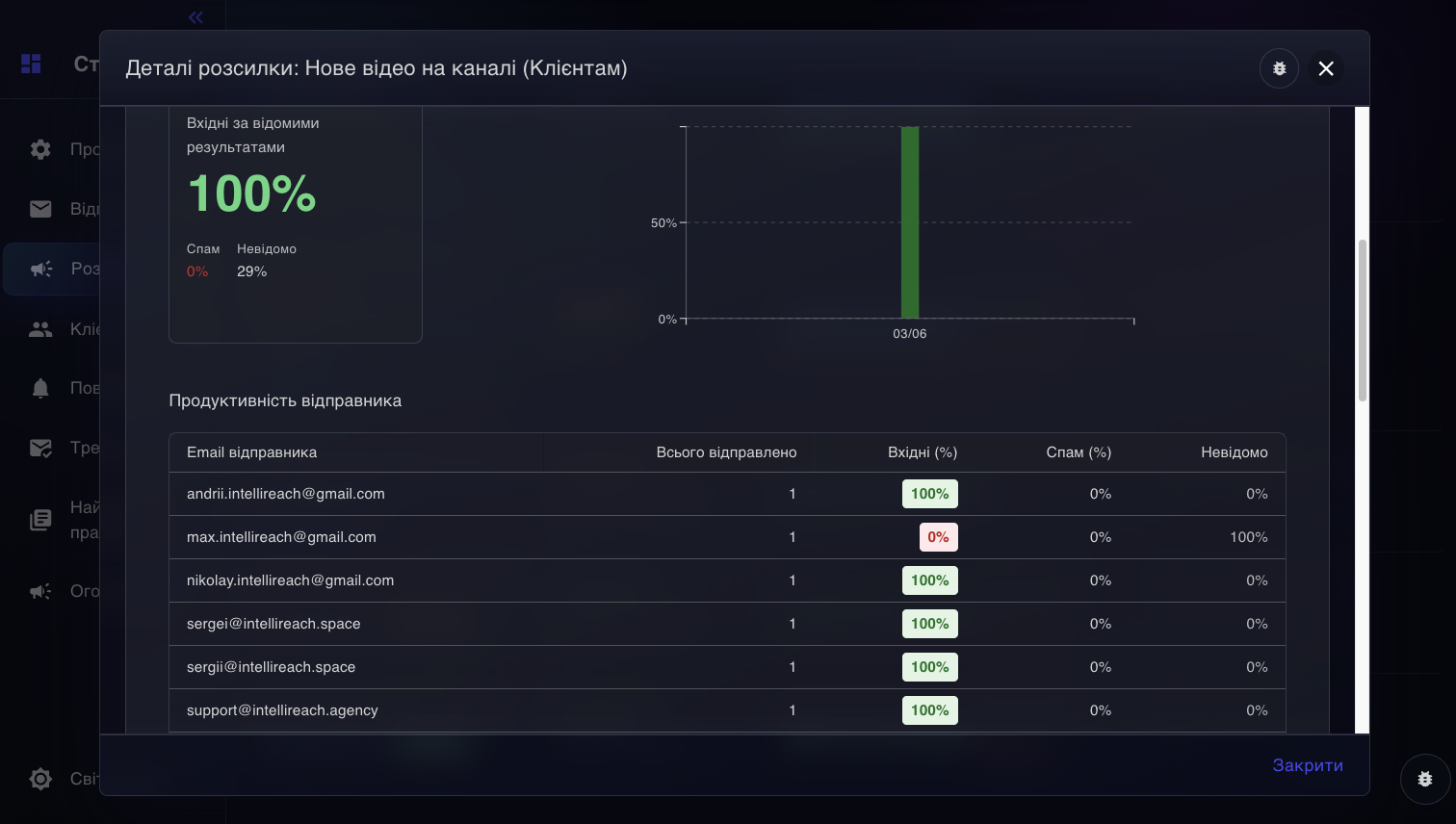
Скріншот: блок тесту доставляння у деталях кампанії.
Як зрозуміти, що вже потрібно втручатися
- Частка листів у спамі (Spam rate) помітно зростає.
- Частка листів у вхідних (Inbox rate) падає після старту кампанії.
- Акаунти відправників починають отримувати погану репутацію або відключаються через спам.
- Відповідей мало, при цьому тема та текст виглядають занадто рекламно або погано читаються.
5. Розділ «Клієнти»
Розділ «Клієнти» (Clients) — це внутрішня клієнтська база (CRM) у IntelliOutreach. Тут зберігаються компанії, з якими ви вже співпрацюєте або хочете співпрацювати: знайдені системою, імпортовані вручну чи додані з вхідної пошти.
Для чого потрібен розділ «Клієнти»
- зберігати базу компаній та контактів в одному місці;
- ділити базу за статусами;
- відстежувати історію спілкування;
- запускати розсилки вже по накопиченій клієнтській базі (CRM);
- додавати нотатки, теги та змінювати статуси в процесі роботи.
Основні статуси в клієнтській базі
- Потенційний клієнт (Prospect) — компанія потенційно цікава.
- Гарячий лід (Hot Lead) — теплий лід, є підвищений інтерес.
- Клієнт (Client) — діючий клієнт.
- Відхилено (Rejected) — компанія не підходить або вже неактуальна.
У системі також можуть використовуватись додаткові користувацькі статуси, якщо це дозволено вашим тарифом та налаштуваннями.
Як користуватися розділом «Клієнти»
- Відкрийте розділ «Клієнти» (Clients).
- Скористайтесь пошуком за електронною поштою, компанією чи сайтом, щоб швидко знайти потрібну картку.
- Відкрийте картку компанії та оновіть статус, теги й нотатки.
- Переглядайте історію розсилок та відповідей по компанії.
- За необхідності відправляйте індивідуальний лист прямо з картки.
Що можна робити в таблиці клієнтів
- шукати та фільтрувати компанії;
- сортувати список;
- включати й приховувати колонки;
- виділяти кілька записів водночас;
- масово змінювати статуси;
- масово видаляти записи;
- видаляти всі записи з поточного відфільтрованого подання, якщо потрібно.
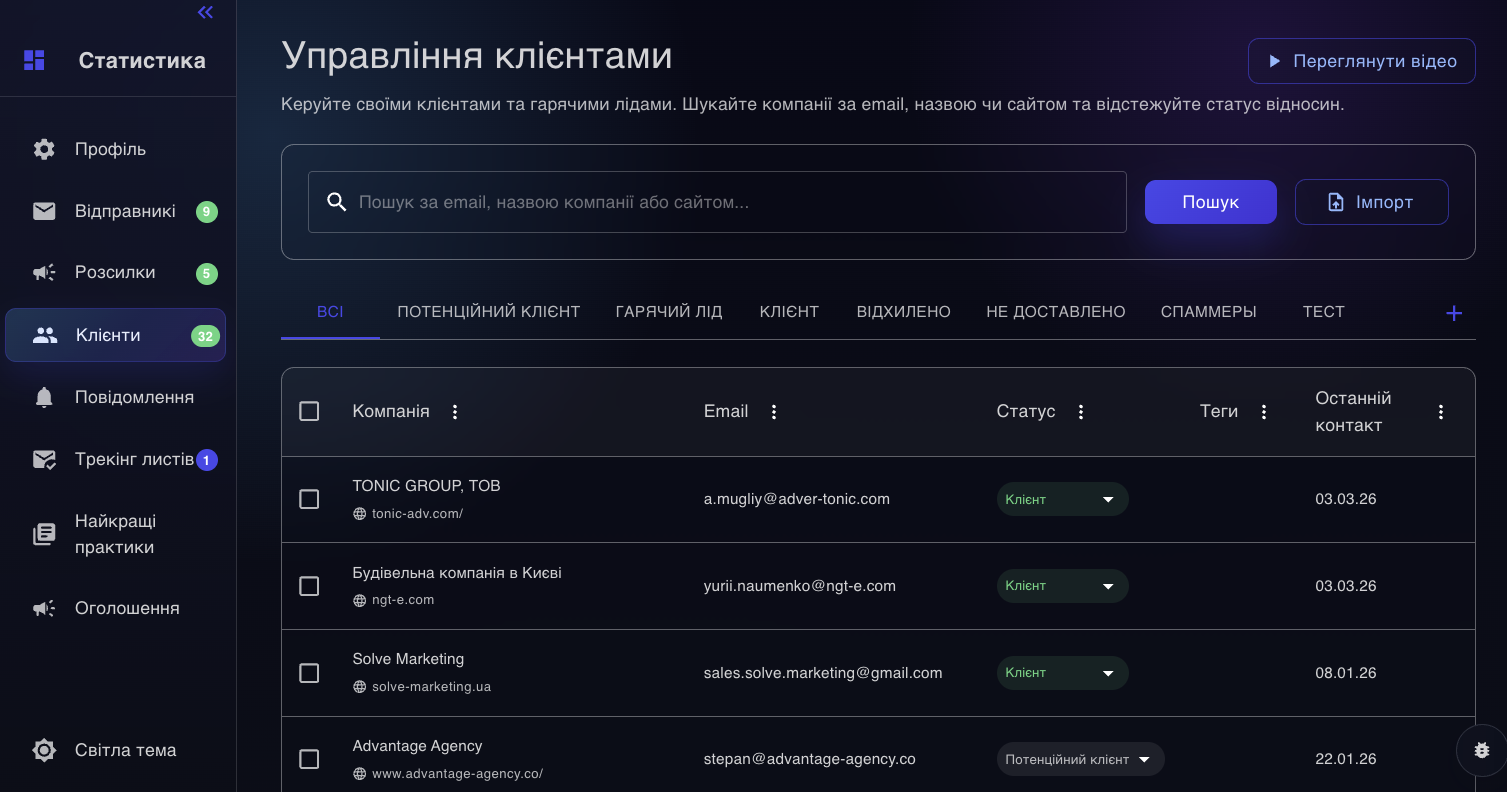
Скріншот: таблиця клієнтів з пошуком, фільтрами та масовими діями.
Імпорт бази в розділ «Клієнти»
Ви можете імпортувати базу з файлів .xlsx, .xls або .csv.
- Відкрийте розділ «Клієнти».
- Оберіть імпорт.
- Завантажте файл.
- Вкажіть, який статус призначити імпортованим компаніям.
- За необхідності додайте теги.
- Перевірте результат після імпорту.
За поточною логікою інтерфейсу імпорт не замінює пошук компаній, а лише додає готові дані у внутрішню клієнтську базу (CRM). Сервіс також перевіряє адреси електронної пошти під час такого імпорту.
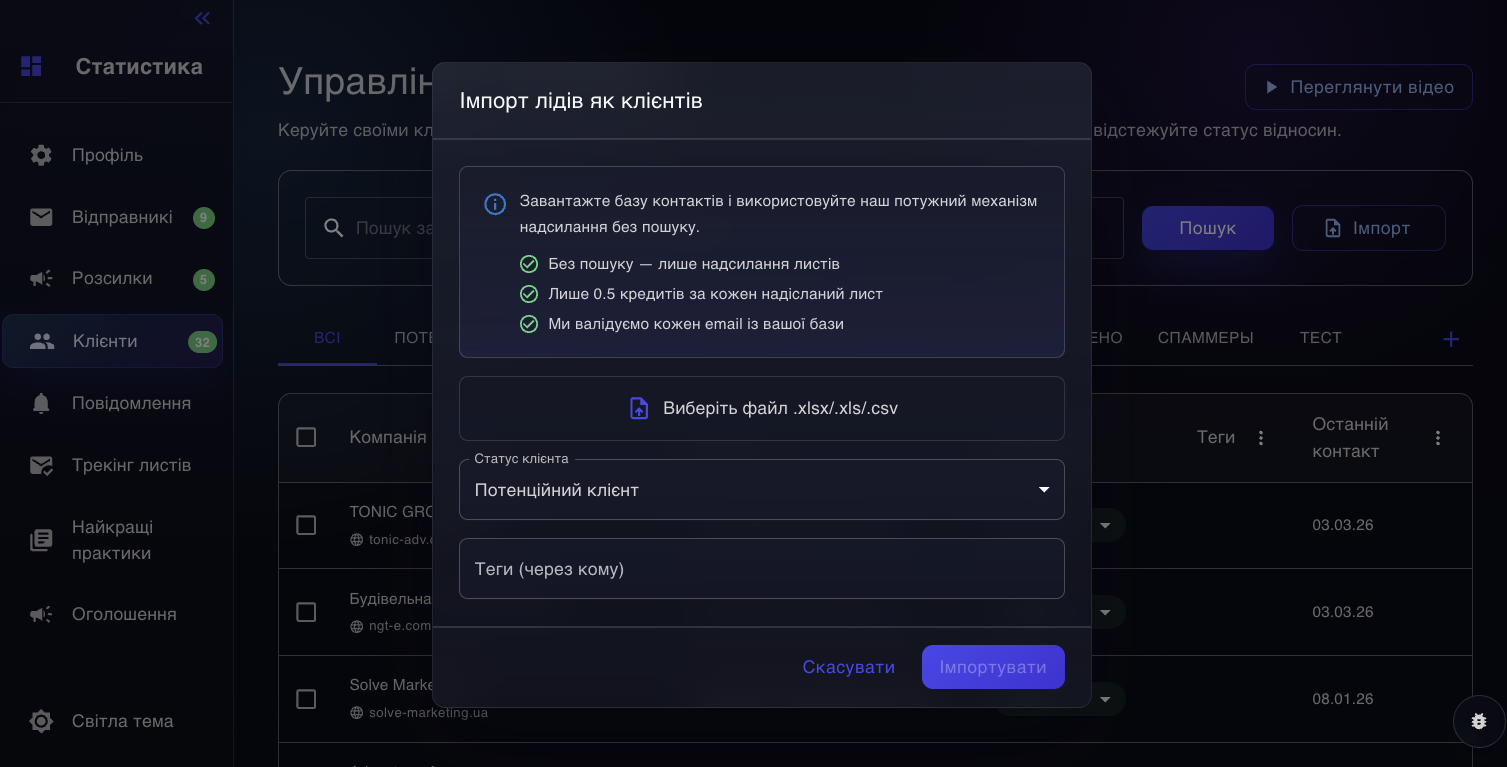
Скріншот: імпорт клієнтської бази з файлу.
Як заповнювати картку компанії
У картці компанії можна зберігати:
- назву компанії;
- сайт;
- адресу електронної пошти та телефони;
- посилання на соцмережі;
- локацію;
- нотатки;
- теги;
- історію відправлених листів і відповідей.
Чому це зручно
- Ви не втрачаєте компанію після першої розсилки.
- Можна швидко перевести лід у інший статус.
- Зручно розділяти холодні контакти, теплі ліди та реальних клієнтів.
- Можна запускати окремі кампанії саме по клієнтській базі (CRM), а не тільки за новим пошуком.
6. Розділ «Трекінг відповідей»
Трекінг відповідей потрібен для того, щоб сервіс не лише надсилав листи, а й бачив реальні вхідні відповіді з ваших поштових скриньок. Завдяки цьому всі відповіді збираються в одному місці, а ланцюжки подальших листів працюють коректно.
Головна користь трекінгу: коли людина відповіла, ви бачите це в єдиному розділі вхідних, можете швидко відповісти, звʼязати діалог із карткою клієнта і не продовжувати зайві наступні листи.
Що дає трекінг відповідей
- єдиний розділ вхідних по підключеним обліковим записам відправників;
- автоматичне збирання вхідних відповідей;
- зупинку подальших кроків ланцюжка після реальної відповіді одержувача;
- кращі метрики по відповідях і частині аналітики щодо відгуків;
- можливість відповідати прямо з інтерфейсу.
Як увімкнути трекінг
- Відкрийте розділ «Відправники» (Senders).
- Знайдіть потрібний акаунт відправника.
- Увімкніть для нього трекінг відповідей.
- Пройдіть сценарій підключення залежно від типу акаунта.
- Якщо система просить протестувати зʼєднання, обовʼязково зробіть тест до збереження.
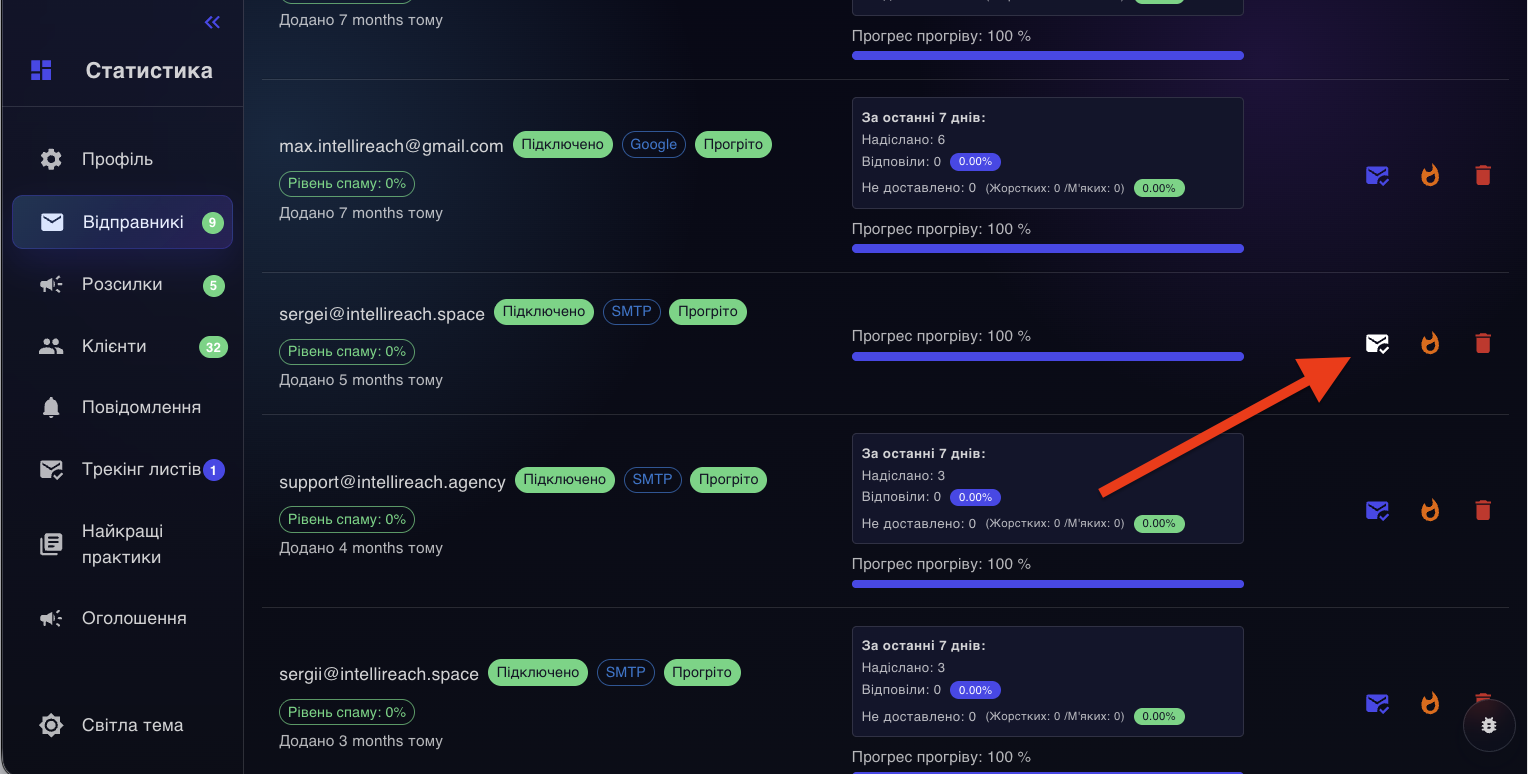
Скріншот: увімкнення трекінгу відповідей та налаштування IMAP.
Як підключення відрізняється для різних типів акаунтів
Тип акаунта: Google OAuth
- Як підключається трекінг: Відкривається IMAP-діалог, де зазвичай потрібен пароль додатка Google
- Що важливо памʼятати: Для Gmail зазвичай треба увімкнути двофакторний захист у Google і згенерувати окремий пароль додатку
Тип акаунта: Microsoft OAuth
- Як підключається трекінг: Система веде через повторне OAuth-підключення для IMAP-доступу
- Що важливо памʼятати: Зазвичай окремий IMAP-пароль вводити не потрібно, авторизація йде через OAuth2 / XOAUTH2
Тип акаунта: Власний SMTP
- Як підключається трекінг: Потрібно вручну вказати хост IMAP, порт IMAP, тип захисту і пароль
- Що важливо памʼятати: Після введення даних потрібно натиснути «Перевірити зʼєднання» (Test Connection); зберегти без успішного тесту неможливо
Що означають поля IMAP-підключення
Хост IMAP: Адреса сервера вхідної пошти, наприклад imap.gmail.com. Через нього сервіс читає вхідні відповіді.
Порт IMAP: Порт сервера вхідної пошти. Визначає тип зʼєднання і те, чи зможе сервіс підключитися.
Захист / SSL: Захищений режим IMAP-підключення. Якщо вказати невірно, трекінг не працюватиме.
Пароль / пароль додатку: Пароль для читання пошти або окремий пароль додатку. Потрібен для авторизації у вхідній пошті.
Не плутайте SMTP та IMAP. SMTP відповідає за надсилання, IMAP — за читання вхідних листів і відповідей. Якщо переплутати хост або порт, трекінг не підключиться.
Де дивитися відповіді після підключення
Після увімкнення трекінгу відповіді потрапляють у єдиний розділ вхідних, де зазвичай доступні:
- вкладки Відкриті (Open), Архів (Archived) та Відкладені (Snoozed);
- пошук по листуванню;
- ручне оновлення розділу вхідних;
- відповідь прямо з інтерфейсу;
- звʼязування листування з карткою компанії у розділі «Клієнти»;
- архівація, відкладання та видалення діалогів.
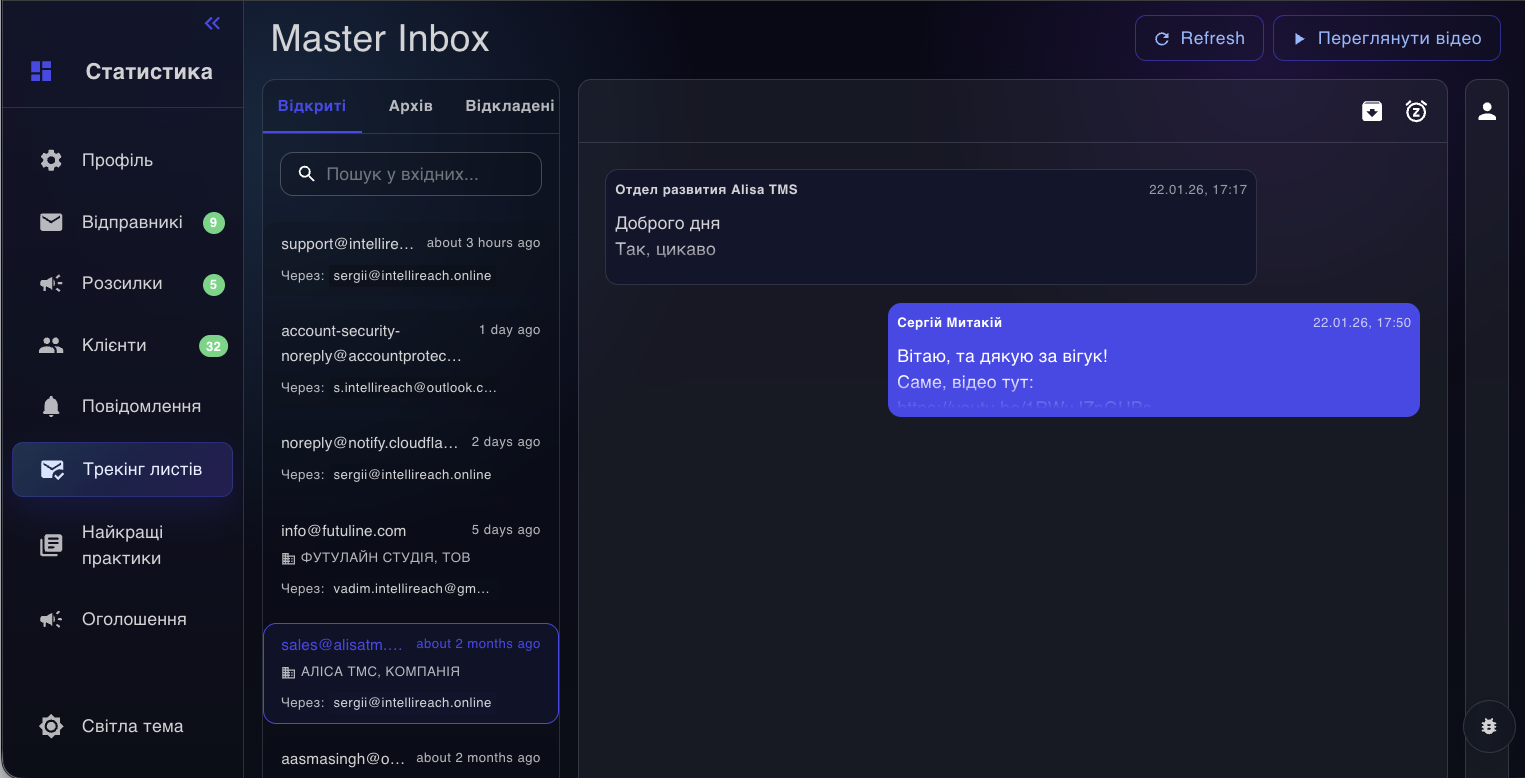
Скріншот: єдина вхідна скринька (inbox) з відповідями після увімкнення трекінгу.
Як працює трекінг разом із ланцюжками
- якщо людина відповіла, подальші кроки по ній зупиняються;
- якщо ви самі відповідаєте через розділ вхідних, це йде як звичайна відповідь у ту ж ланцюжок;
- наступні листи з другого кроку також відправляються у тій же гілці листування;
- автовідповіді на кшталт out-of-office не завжди вважаються повноцінною відповіддю.
Обмеження та практичні зауваження
- У поточному інтерфейсі безкоштовний план (free) обмежує трекінг одним акаунтом відправника одночасно.
- Для Gmail трекінг зазвичай упирається у коректно створений пароль додатку.
- Для нестандартної пошти перед збереженням обовʼязково потрібен успішний тест зʼєднання.
- Якщо трекінг не підключений, ви все одно можете надсилати листи, проте буде менше корисної аналітики по відповідях у системі.
7. Підписка та оплата за рахунком
Якщо вам незручно оплачувати тариф банківською карткою, у розділі «Профіль» (Profile) є окремий блок «Безготівкова оплата» (Invoice Billing) для безготівкової оплати за рахунком. Цей сценарій підходить для ФОП, ТОВ та інших юросіб, яким потрібен офіційний рахунок на тариф чи додаткові кредити.
За поточною логікою продукту ви один раз зберігаєте реквізити компанії, потім створюєте рахунок, а після підтвердження оплати адміністратором підписка або кредити активуються автоматично.
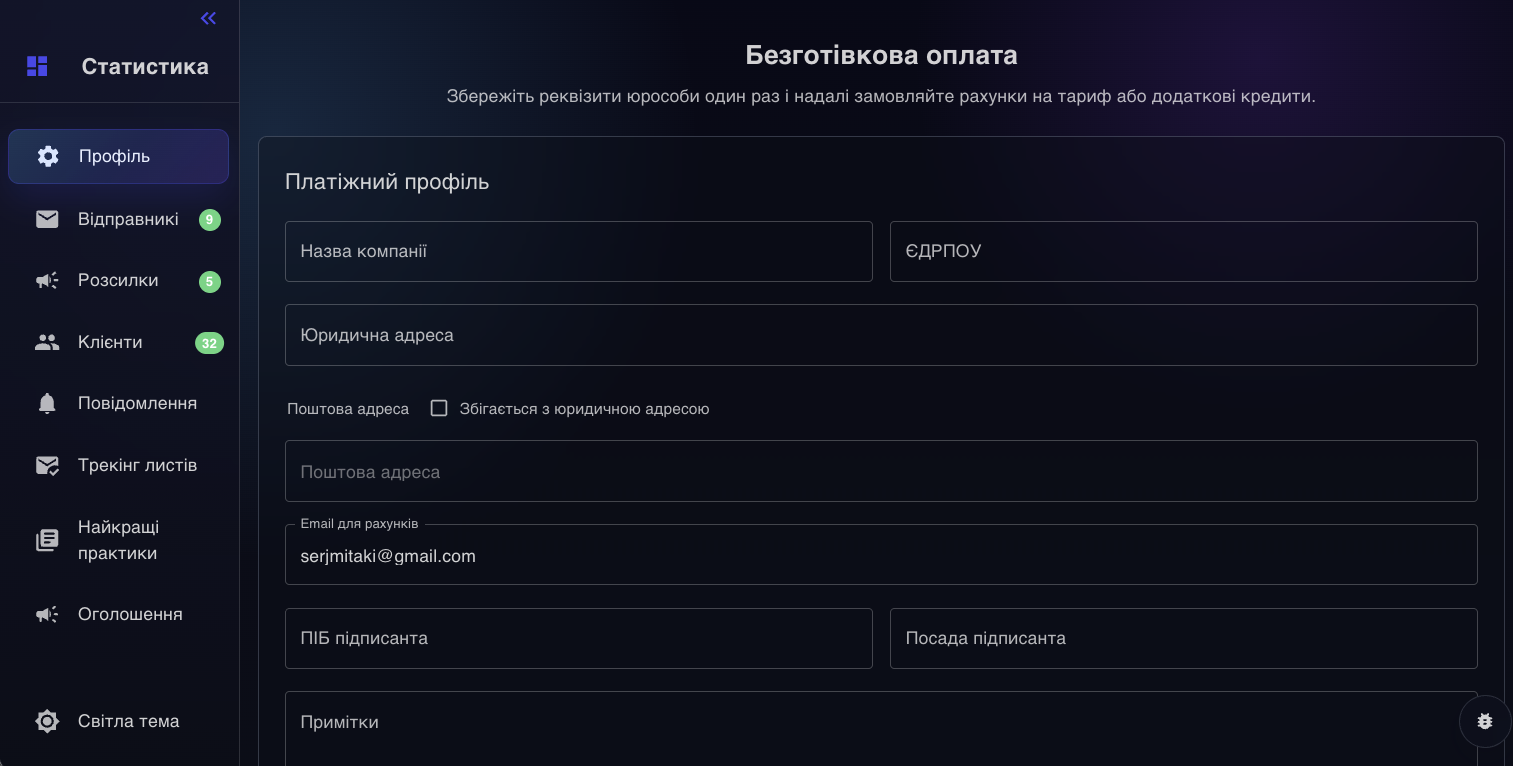
Скріншот: розділ «Безготівкова оплата» в профілі для безготівкової оплати.
Коли використовувати оплату за рахунком
- Якщо оплата має здійснюватися від імені компанії або ФОП, а не з особистої картки.
- Якщо вам потрібен офіційний рахунок на тариф, кредити чи змішане замовлення.
- Якщо бухгалтерії потрібні реквізити, email для документів і історія рахунків в одному місці.
Які поля потрібно заповнити
Назва компанії (Company name)
Юридична назва компанії або ФОП
Вказується в рахунку та платіжних документах
EDRPOU
Код ЄДРПОУ або ІПН/реєстраційний код
Потрібен для коректного оформлення рахунку
Юридична адреса (Legal address)
Юридична адреса компанії
Використовується в білінговому профілі та документах
Поштова адреса (Postal address)
Поштова адреса, якщо вона відрізняється від юридичної
Потрібна для реквізитів і документообігу
Email для рахунків (Billing email)
Email, на який повинні приходити рахунки
Сюди система надсилає PDF-рахунок та пов'язані документи
Підписант / посада підписанта (Signer name / Signer title)
ПІБ та посада підписанта
Використовується для документів юрособи
Примітки (Notes)
Додаткові коментарі для рахунку
Корисно для внутрішніх позначень або побажань бухгалтерії
Покроковий план дій
- Відкрийте розділ «Профіль» (Profile).
- Прокрутіть сторінку до блоку «Безготівкова оплата» (Invoice Billing).
- Заповніть реквізити компанії: назву, ЄДРПОУ, юридичну адресу, email для рахунків, підписанта та при необхідності поштову адресу.
- Якщо поштова адреса збігається з юридичною, увімкніть опцію «Збігається з юридичною адресою» (Same as legal address).
- Натисніть «Зберегти платіжний профіль» (Save billing profile), щоб зберегти реквізити один раз.
- У блоці «Створити рахунок» (Create invoice) виберіть, що ви хочете оплатити: тариф, додаткові кредити або обидва варіанти.
- Якщо потрібен тариф, виберіть його у полі «Тарифний план» (Subscription plan).
- Якщо потрібні лише або додатково кредити, вкажіть кількість у полі «Додаткові кредити» (Extra credits).
- Натисніть «Створити рахунок» (Create invoice).
- Дочекайтеся листа з рахунком на email для рахунків (Billing email) й оплатіть його банківським переказом.
- Після оплати відправте квитанцію на support@intellireach.agency.
- Далі протягом дня після перевірки оплати тариф або кредити будуть активовані.
Що відбувається після оплати: після відправки квитанції на support@intellireach.agency команда перевіряє оплату, і протягом дня тариф активується, а кредити нараховуються. Якщо рахунок включав тариф, система переводить підписку в режим щомісячного виставлення рахунків, тому далі новий рахунок надходитиме автоматично. Також наприкінці місяця автоматично надсилатиметься акт виконаних робіт.
Що можна оплатити через рахунок
- Лише тариф підписки.
- Лише додаткові кредити.
- Змішаний рахунок: тариф плюс додаткові кредити в одному документі.
Як розуміти кредити: у цій логіці 1 кредит = 1 знайдений лід + надісланий йому лист. Тобто кредит витрачається не лише на пошук і не лише на надсилання окремо, а на повний базовий крок: система знайшла ліда і надіслала йому листа.
Де дивитися статус і документи
Нижче на цій самій сторінці знаходиться блок історії платіжних документів. Там можна переглядати створені рахунки, терміни оплати, завантажувати PDF-рахунок і, якщо документ вже був сформований, пов’язані акти.
Якщо ваша підписка вже працює через банківський переказ, у профілі також відображаються поля «Дата наступного рахунку» (Next invoice date) та «Термін наступної оплати» (Next payment due date).
У поточному процесі підтвердження оплати ще виконується вручну адміністратором. Якщо рахунок не оплачено вчасно, після пільгового періоду у 5 днів платна підписка може бути переведена назад на безкоштовний план (free).
Практичні поради щодо доставлюваності
- Не запускайте холодну кампанію з нерозігрітих акаунтів.
- Не встановлюйте високий денний ліміт «про всяк випадок».
- Пишіть прості листи без зайвих посилань і важкого форматування.
- Не робіть тему занадто рекламною.
- Використовуйте спінтакс помірковано, не агресивно.
- Слідкуйте за тестом доставлюваності (Deliverability Test) після запуску кампанії.
- Якщо тести погані, призупиніть кампанію, прогрійте акаунти ще тиждень і покращіть тексти.
- Підключайте трекінг відповідей хоча б для частини акаунтів відправників, щоб бачити реальну картину по відповідям.
Просте правило: якщо сумніваєтесь між "зробити лист красивішим" і "зробити простішим", для холодної розсилки частіше перемагає простіший, спокійний і природний варіант.
Готові застосувати це на практиці?
Використовуйте ці патерни в IntelliReach, щоб запускати безпечніший outbound, покращувати якість відповідей і тримати процес під контролем.