Инструкция по IntelliReach: отправители, кампании, клиенты, трекинг ответов и оплата
Справка и инструкции
Инструкция по IntelliReach: отправители, кампании, клиенты, трекинг ответов и оплата
Краткое пошаговое руководство по IntelliReach: как подключить отправителей, прогреть ящики, создать кампанию, управлять клиентами, включить трекинг ответов и настроить оплату по счёту.

Практический вывод
Используйте эту статью как чеклист перед следующим запуском кампании, чтобы outbound-процесс оставался последовательным.
Метаданные статьи
Обновлено: Aug 10, 2026
Подробная инструкция пользователя
Коротко о логике работы сервиса: вы подключаете аккаунты отправителей, прогреваете их, создаёте рассылку, запускаете её, следите за доставляемостью и ответами, а найденные компании и контакты храните в разделе Клиенты как во внутренней CRM.
Быстрый старт
- Подключите хотя бы 2-5 аккаунтов отправителей, если планируете регулярные кампании.
- Сразу поставьте новые аккаунты на прогрев.
- Для хотя бы одного аккаунта отправителя включите трекинг ответов, чтобы видеть реальные ответы в едином разделе входящих.
- Создайте кампанию: сначала аудитория и настройки, потом тексты писем.
- Перед масштабным запуском держите умеренный дневной лимит и проверяйте блок доставляемости.
- Если письма начали попадать в спам, лучше приостановить кампанию, до-прогреть аккаунты и упростить тексты.
1. Добавление аккаунтов отправителей
Аккаунт отправителя — это почтовый ящик, с которого система будет отправлять письма. В интерфейсе раздел называется «Отправители» (Senders), но по смыслу это просто ваши аккаунты отправителей.
Что мы рекомендуем для старта: начинайте с обычных личных аккаунтов Gmail и Outlook. У таких ящиков выше базовое доверие со стороны почтовых сервисов, поэтому на старте обычно проще получить хорошую доставляемость. Уже позже, когда вы разберётесь с прогревом и контролем репутации, можно подключать бизнес-аккаунты Google Workspace, Microsoft 365 и адреса на собственном домене.
Тип аккаунта — Когда использовать — Как подключается
- Google: Если у вас Gmail или Google Workspace. Через OAuth: входите в Google и разрешаете доступ.
- Microsoft: Если у вас Outlook / Microsoft 365. Через OAuth: входите в Microsoft и разрешаете доступ.
- Свой SMTP: Если у вас любая другая почта или собственный SMTP-сервер. Вручную: вводите SMTP-данные аккаунта.
Простое правило: если есть возможность подключить Google или Microsoft напрямую, обычно это самый удобный вариант. Подключение по SMTP нужно тогда, когда почта не относится к этим провайдерам или вы используете собственный домен.
Для продвинутых пользователей: если вы подключаете бизнес-почту на собственном домене, одной только авторизации в сервисе мало. Для нормальной доставляемости на стороне домена обычно должны быть настроены как минимум SPF, DKIM, DMARC и корректные MX-записи. Если вы поднимаете собственный почтовый сервер, дополнительно обычно нужен PTR / reverse DNS. Без этих записей письма могут стабильно попадать в спам даже при хорошем тексте.
Как добавить аккаунт отправителя
- Откройте раздел «Отправители» (Senders).
- Нажмите добавление нового аккаунта отправителя.
- Выберите тип провайдера: Google, Microsoft или свой SMTP.
- Укажите адрес электронной почты аккаунта.
- Завершите подключение по сценарию ниже, в зависимости от типа аккаунта.
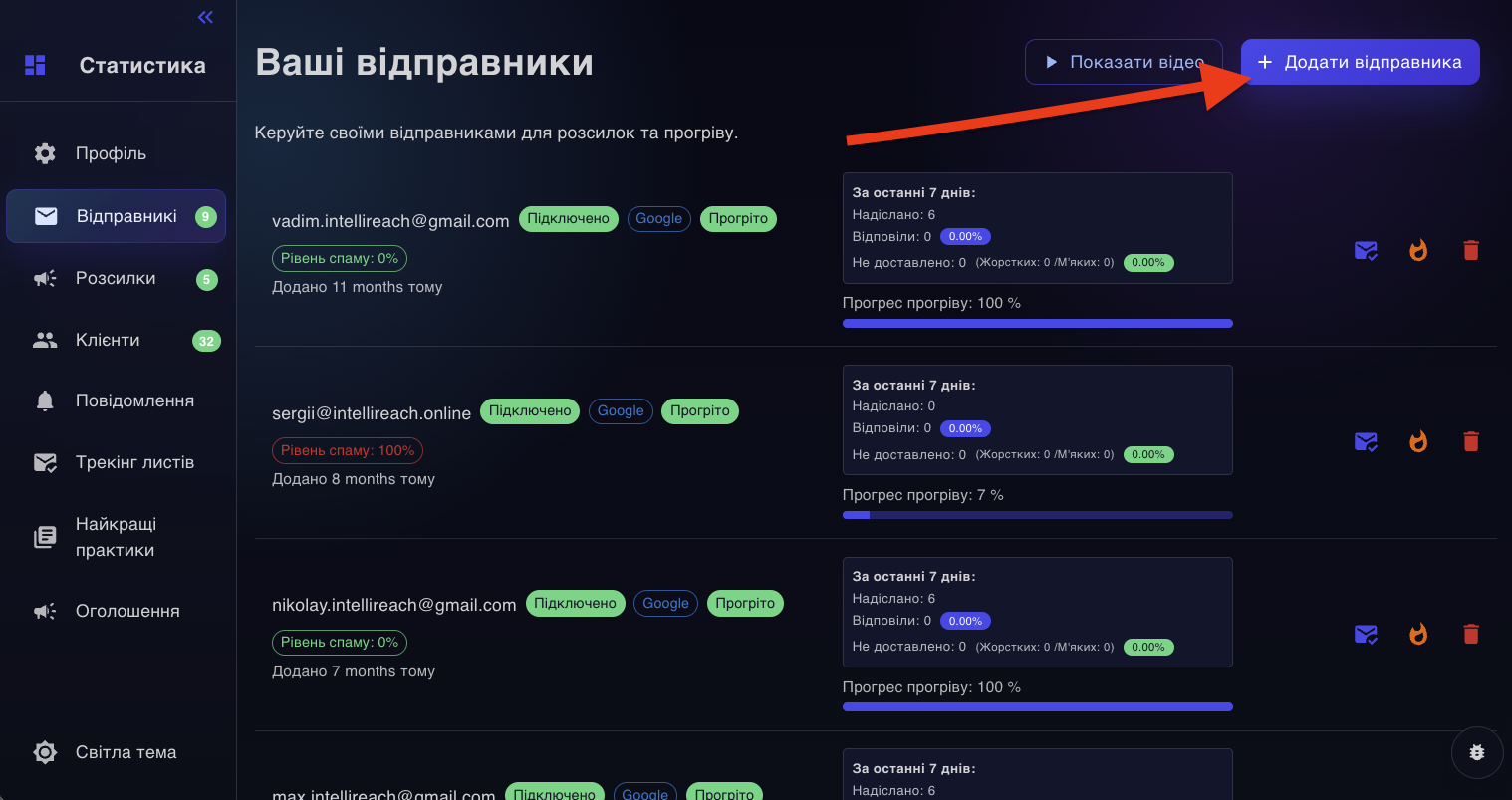
Скриншот: раздел «Отправители» со списком отправителей и кнопкой добавления нового аккаунта.
Вариант 1. Google
- Выберите Google.
- Введите адрес электронной почты аккаунта.
- Система перенаправит вас в Google.
- Войдите в нужный аккаунт и подтвердите доступ.
- Важно! Установите галочку с разрешением на отправку писем!
- После возврата в сервис убедитесь, что аккаунт отображается в списке отправителей.
Это самый простой способ подключения Gmail. Пароль от основного Google-аккаунта в сервис вручную вводить не нужно.
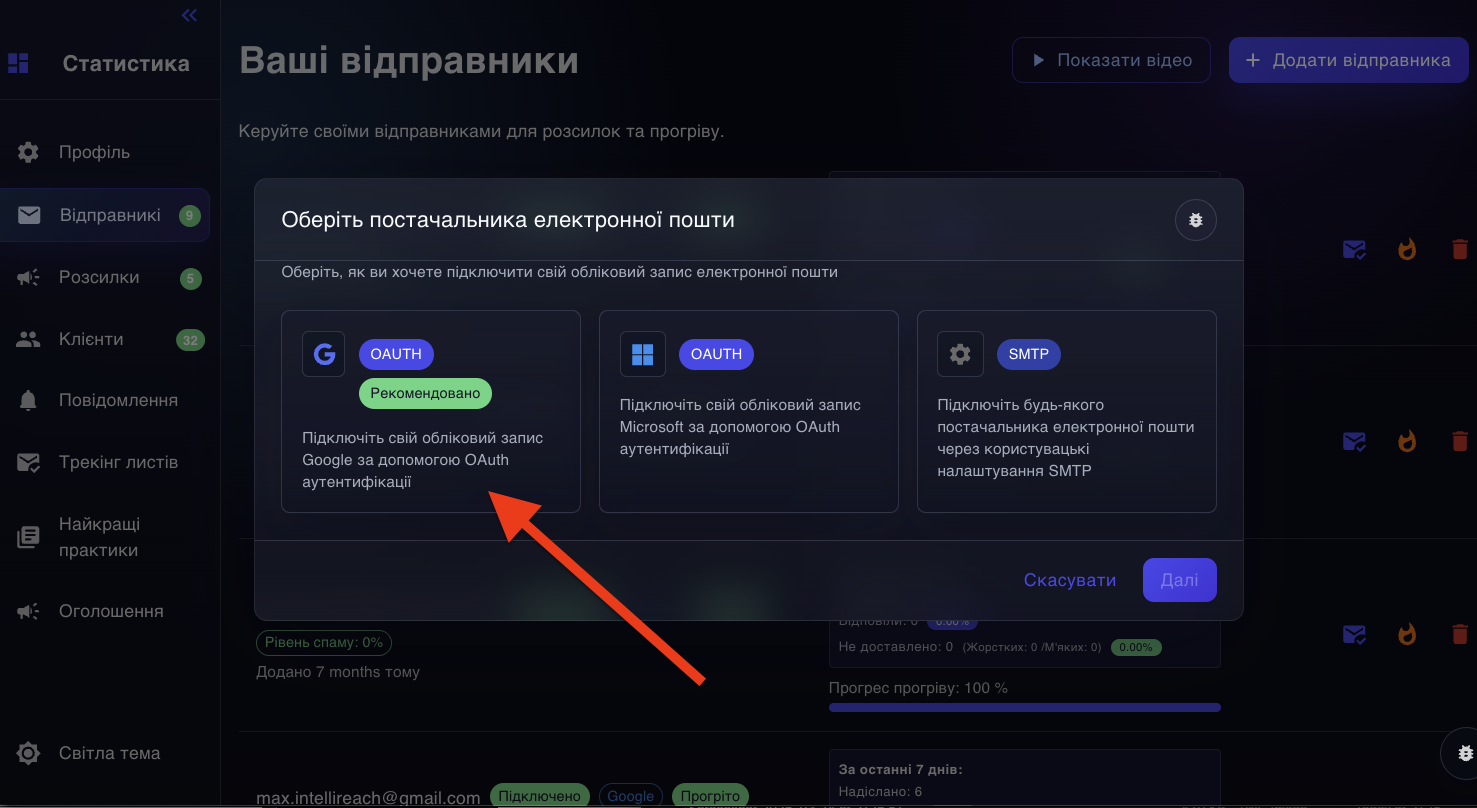
Скриншот: окно подключения Google-аккаунта отправителя.
Вариант 2. Microsoft
- Выберите Microsoft.
- Введите адрес электронной почты аккаунта.
- Система перенаправит вас в Microsoft.
- Авторизуйтесь и подтвердите разрешения.
- После возврата проверьте, что аккаунт подключён и отображается как активный.
Вариант 3. Свой SMTP
Этот вариант используется для нестандартной почты. Здесь важны точные SMTP-настройки, которые даёт ваш почтовый провайдер или администратор домена.
Поле — Что означает — На что влияет
- Email: Почтовый ящик, с которого будут отправляться письма. Именно этот адрес увидят получатели.
- Имя пользователя SMTP: Логин для входа в SMTP. Нужен для авторизации на сервере отправки.
- Пароль SMTP: Пароль от SMTP или отдельный пароль приложения. Без него письма не будут отправляться.
- Хост SMTP: Адрес SMTP-сервера, например
smtp.example.com. Определяет, куда сервис подключается для отправки. - Порт SMTP: Порт подключения, обычно 465 или 587. Влияет на способ защищённого соединения.
- SSL/TLS: Защищённый режим подключения. Если настройки неверные, соединение не установится.
Если ваш провайдер использует порт 465, обычно это означает защищённое SSL/TLS-подключение. Если используете свой SMTP, всегда берите хост, порт и тип защиты из инструкции вашего почтового провайдера.
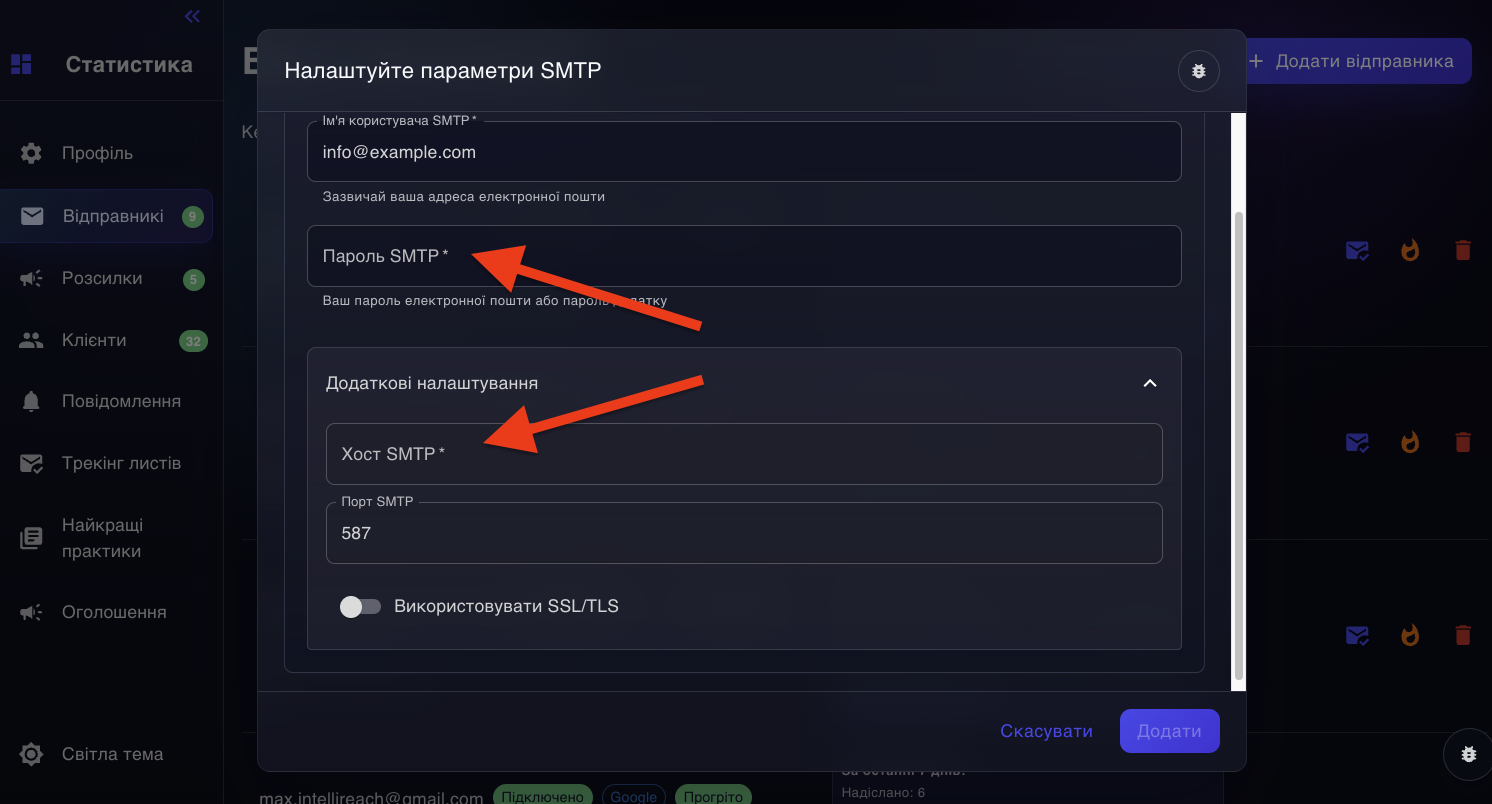
Скриншот: ручная SMTP-форма для подключения отправителя.
На что обратить внимание после подключения
- Статус аккаунта отправителя должен быть активным и подключённым.
- Если аккаунт новый, не запускайте с него сразу полноценную холодную рассылку: сначала прогрев.
- Если сервис показывает предупреждения по хосту или порту, проверьте, не перепутаны ли SMTP- и IMAP-настройки.
- Если аккаунт позже будет помечен как «Отключено (Спам)», его нужно заново прогреть.
2. Прогрев аккаунтов
Прогрев — это постепенное увеличение активности почтового ящика. Простыми словами: вы не начинаете сразу отправлять много писем, а даёте почтовому сервису привыкнуть к активности аккаунта.
Зачем нужен прогрев:
- снижает риск попадания в спам;
- уменьшает шанс блокировок со стороны Google, Microsoft и других провайдеров;
- помогает получить лучшую доставляемость до запуска реальной рассылки.
Практическая рекомендация: для холодных рассылок безопаснее прогревать аккаунты не несколько дней, а 3-4 недели. Особенно это важно для новых ящиков, для аккаунтов после паузы и для доменной почты, которую раньше не использовали активно.
Когда прогрев обязателен
- Если аккаунт новый.
- Если с него раньше не отправляли холодные письма.
- Если аккаунт долго не использовался.
- Если по тестам доставляемости письма начали массово уходить в спам.
Как запустить прогрев
- Откройте раздел «Отправители» (Senders).
- Найдите нужный аккаунт.
- Нажмите запуск прогрева.
- Выберите параметры прогрева.
- Подтвердите старт.
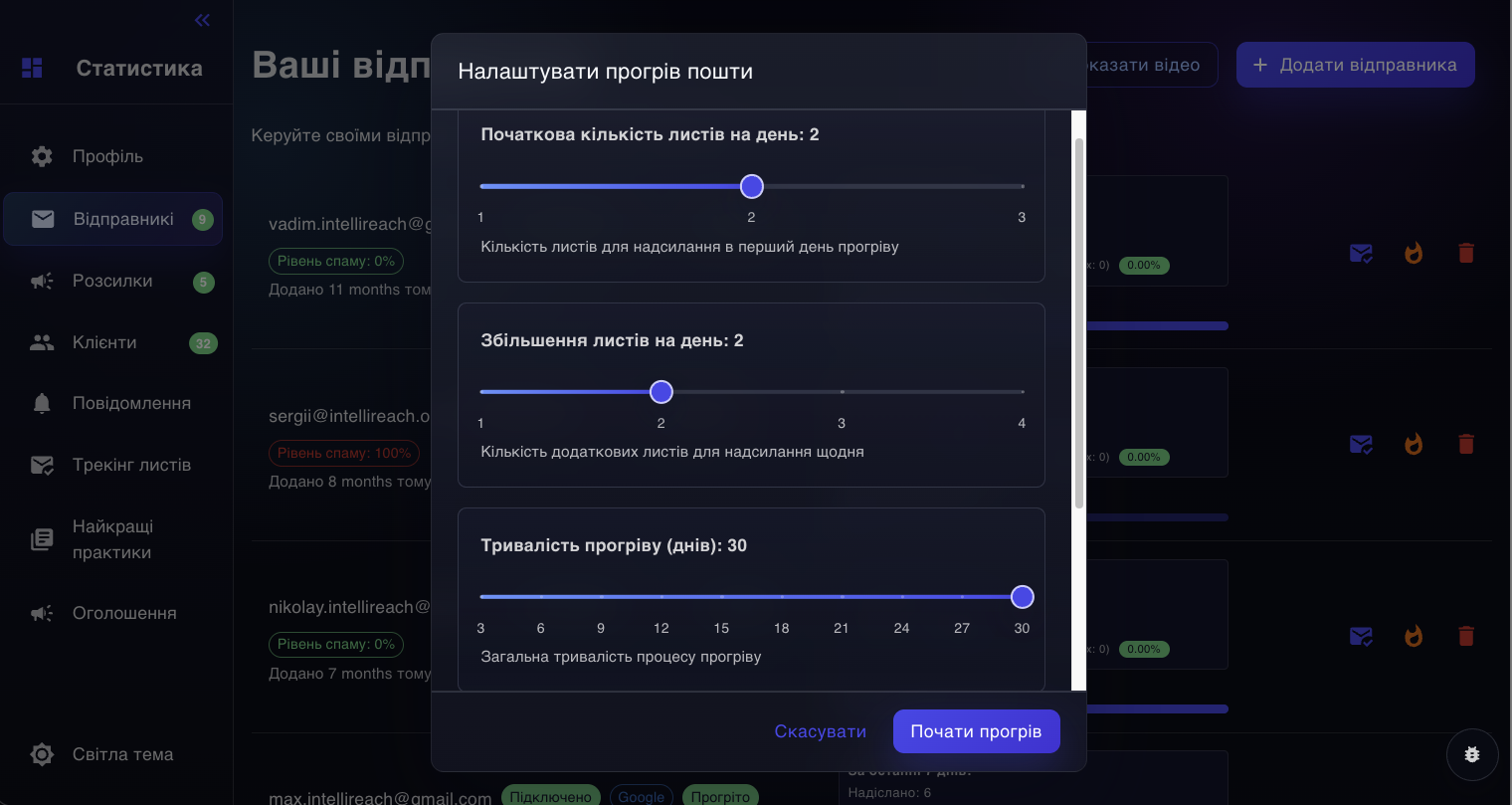
Скриншот: диалог запуска прогрева с параметрами прогрева.
Что означают параметры прогрева
Начальное число писем в день: Сколько писем отправлять в первый день прогрева. Чем осторожнее старт, тем безопаснее для нового аккаунта.
Ежедневное увеличение: На сколько писем в день увеличивать объём. Задаёт скорость роста нагрузки.
Длительность прогрева: Сколько дней будет идти прогрев. Чем слабее репутация аккаунта, тем полезнее более длинный прогрев.
Безопасный старт для большинства новых аккаунтов
- Начать с 1-2 писем в день.
- Увеличивать плавно, без резких скачков.
- Держать прогрев 3-4 недели, а при слабой доставляемости — ещё дольше.
По умолчанию IntelliReach запускает для нового аккаунта базовый короткий шаблон прогрева: 3 письма в первый день, затем +3 письма в день, длительность 7 дней. Но для реальной холодной рассылки этого часто мало, поэтому безопаснее продлевать прогрев до 3-4 недель.
Какие статусы аккаунта вы можете увидеть
- Новый — аккаунт подключён, но ещё не прогрет.
- В процессе прогрева — прогрев уже идёт.
- Прогрето — аккаунт считается прогретым и готовым к работе.
- Отключено — соединение потеряно, аккаунт надо переподключить.
- Отключено (Спам) — аккаунт временно исключён из работы из-за плохой доставляемости.
При статусе, связанном со спамом, IntelliReach временно исключает отправителя из кампаний и пытается автоматически запустить восстановительный прогрев: 3 письма в день, увеличение на 2 письма в день, 9 дней. При здоровых итоговых метриках аккаунт снова становится доступен. Если автоматический запуск не удался, перезапустите прогрев вручную в разделе «Отправители»; до успешного восстановления аккаунт остаётся исключённым.
Когда можно использовать ручную отметку «Прогрето»
Только если вы точно знаете, что этот ящик уже был качественно прогрет раньше, вне текущей системы. Если вы не уверены, лучше не пропускать прогрев.
3. Создание рассылки
В новом редакторе IntelliReach создание рассылки разделено на четыре последовательные вкладки: «Аудитория», «Расширенный режим», «Настройки» и «Письмо». Сначала система должна понять, кому и зачем вы пишете, затем вы проверяете стратегию поиска, настраиваете доставку и собираете цепочку писем.
Важно: создание и запуск — разные действия. Кнопка «Создать рассылку» сохраняет подготовленную кампанию. Запуск выполняется отдельно из списка рассылок после финальной проверки.
Как устроен редактор
- Аудитория: выберите источник аудитории и сформируйте brief.
- Расширенный режим: при необходимости вручную уточните аудиторию, географию, фильтры и каналы поиска.
- Настройки: исключите повторные компании, выберите отправителей, дни и часы доставки.
- Письмо: создайте первое письмо и до двух follow-up в рамках одного треда.

Вкладка «Аудитория» до заполнения brief: AI-intake, источник аудитории и итог намерения.
Шаг 1. Выберите источник аудитории
На вкладке «Аудитория» есть два самостоятельных сценария:
- «Искать новые компании» — IntelliReach формирует стратегию и ищет новую аудиторию.
- «Отправить существующим клиентам» — письма отправляются компаниям, уже сохранённым в разделе «Клиенты».
Для новых компаний используется AI-планировщик и расширенный режим. Для CRM-базы нужно выбрать типы клиентов, после чего перейти к настройкам отправки.
Вариант A. Найти новые компании
AI-диалог — основной способ сформировать search brief. Опишите обычным языком, какие компании нужны, что вы предлагаете, где искать, какие исключения важны и нужны ли определённые источники или тип бизнеса.
Пример: «Найди в Украине логистические компании, которым мы можем предложить автоматизацию обработки заявок. Нужны компании с сайтом; ищи по всей стране, но исключи компании из нашей предыдущей логистической кампании».
AI задаст только недостающие уточнения. Можно отвечать своими словами или выбирать быстрые варианты. Когда данных достаточно, появится состояние «Стратегия поиска готова».
Проверьте итог намерения и автостратегию
Готовый brief содержит три уровня информации:
- Ваш запрос — кого вы просили найти и что предлагаете.
- Итог намерения — как система поняла аудиторию, географию, режим поиска и покрытие.
- Автостратегия — фактические источники, фильтры и способ поиска.
Проверьте категорию, географию, источники и исключения. Если что-то неточно, продолжите диалог. Если нужен ручной контроль, откройте «Расширенный режим».
В готовом состоянии также показаны фактические каналы поиска и сводка Planner recap. Перед созданием кампании проверьте уведомления и предупреждения: пока brief требует уточнения, поисковую кампанию создать нельзя.

Готовый AI-brief: интерпретация запроса, фактические каналы поиска и сводка планировщика.
После ручного изменения search draft AI intake закрывается: дальше источником истины становятся поля расширенного режима.
Шаг 2. Уточните расширенные настройки
Расширенный режим позволяет проверить или изменить:
- собственную цель либо бизнес-категорию, подкатегории и точные типы бизнеса;
- страну и покрытие: всю страну или выбранные города;
- формат бизнеса: online, offline/local или hybrid;
- наличие сайта и социальных сетей;
- размер компании и язык поисковых запросов;
- Web и Maps: автоматический выбор, принудительное включение или отключение;
- строгость фильтра и краткое описание оффера.
Собственная цель и бизнес-таксономия — альтернативные способы описания аудитории. Выбор одного очищает конфликтующие значения другого.
- Широко — больше потенциальных компаний, но выше риск слабых совпадений.
- Баланс — стандартный компромисс между объёмом и точностью.
- Точно — строгий отбор, который может исключить часть пограничных результатов.
Google Maps доступен только там, где это позволяет тариф. Если Maps недоступен, интерфейс покажет пояснение.

«Расширенный режим»: точная ручная настройка аудитории и стратегии.
Вариант B. Отправить существующим клиентам
Выберите этот сценарий, если аудитория уже находится во внутренней CRM. AI-диалог и расширенный режим здесь не используются. Нужно выбрать хотя бы один тип: потенциальный клиент, горячий лид, клиент или отклонённый.
Статус отписки обрабатывается отдельным механизмом и не является типом клиента в этом списке.

CRM-сценарий: выбор типов существующих клиентов без AI-поиска.
Шаг 3. Настройте исключения, отправителей и расписание
- Кампании для исключения: выберите предыдущие рассылки, чтобы их компании не попали в новый поиск.
- Исключённые типы клиентов: при необходимости исключите Client или Rejected. Отписавшиеся адресаты блокируются отдельно.
- Отправители: откройте отдельный диалог и выберите доступные подключённые аккаунты.
- Дни доставки: выберите хотя бы один день недели.
- Время начала и окончания: окончание должно быть позже начала.
При повторном поиске по той же стране и категории history exclusion предотвращает повторную обработку уже найденных компаний.
Выбор отправителей открывается в отдельном диалоге. Отметьте доступные подключённые и подготовленные аккаунты, проверьте счётчик выбранных и нажмите «Сохранить»; «Отмена» закрывает окно без изменений. Если подходящих аккаунтов нет, сначала подключите и прогрейте отправителя.

Вкладка «Настройки»: исторические исключения, отправители и график доставки.
Шаг 4. Создайте цепочку писем
Каждая карточка в sequence builder — одно связанное письмо. Шаг 1 начинает разговор и является единственным шагом, где редактируется тема. Шаги 2–3 являются follow-up: для них задаются задержка и текст, тема наследуется, а письма отправляются в том же email-треде.
Кнопка «Добавить follow-up» находится под последним шагом. В цепочке может быть до трёх писем. Для каждого шага доступны проверка стиля, spintax preview и AI-улучшение. AI создаёт одну новую черновую версию, которую можно перегенерировать, скопировать или применить; каждая генерация списывает 30 кредитов.
Если reply tracking получает реальный ответ, дальнейшие follow-up для адресата останавливаются. Автоматические ответы, например Out of Office, не завершают цепочку.

Вкладка «Письмо»: первый шаг, AI-инструменты и добавление follow-up.

Follow-up: задержка после предыдущего письма, унаследованная тема и инструменты качества для шага.
Что проверяется перед созданием
- название рассылки;
- аудитория, страна и география поисковой кампании;
- готовность search brief;
- хотя бы один тип клиента для CRM-сценария;
- тема первого письма и текст каждого шага;
- корректные задержки follow-up;
- дни и временной интервал доставки;
- парность скобок в spintax.
При ошибке редактор откроет нужную вкладку и покажет поле, которое следует исправить.
Создание и запуск
- Нажмите «Создать рассылку» или «Обновить рассылку», чтобы сохранить настройки.
- Вернитесь к списку и проверьте статус, тип кампании и итог аудитории.
- Нажмите «Запустить рассылку» только после финальной проверки.
- После запуска следите отдельно за прогрессом поиска и отправки.
Типичные ошибки перед стартом
- Стратегия ещё требует уточнений, но пользователь уже перешёл к письму.
- Выбрана слишком широкая категория без проверки строгости фильтра.
- Не указаны кампании для исключения при повторном поиске.
- Для CRM-сценария не выбран ни один тип клиента.
- Не выбраны доступные подготовленные отправители.
- Время окончания раньше времени начала.
- Follow-up повторяет первое письмо и не добавляет нового контекста.
4. Запуск рассылки и контроль результатов
Как запускать кампанию
- Откройте список кампаний.
- Найдите нужную кампанию.
- Нажмите запуск.
- Если система покажет предупреждение о непрогретых аккаунтах отправителей, лучше остановиться и сначала решить вопрос с прогревом.
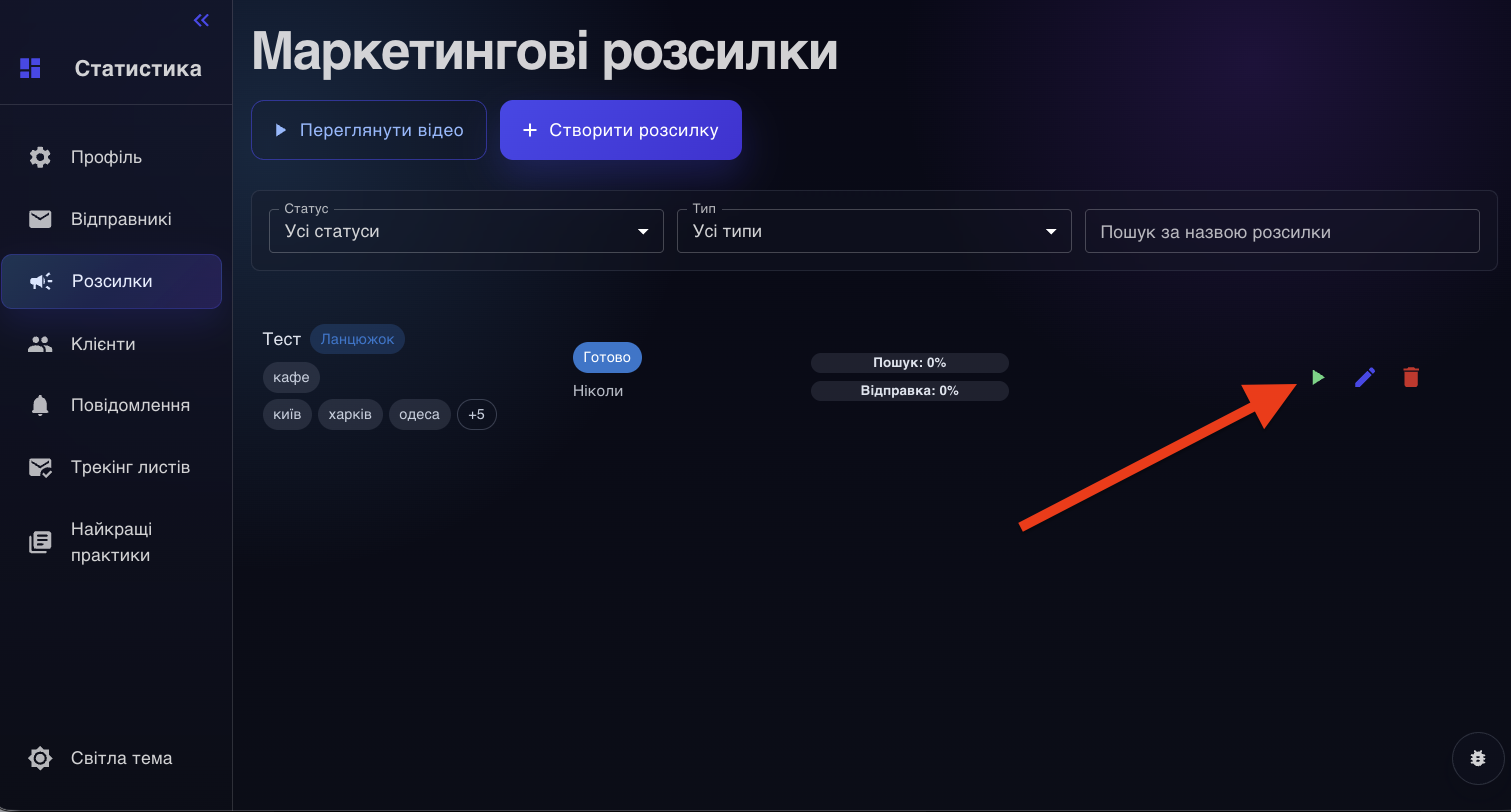
Скриншот: список кампаний со статусами и действием запуска.
Запускать холодную рассылку без прогретых аккаунтов рискованно. Сервис прямо предупреждает, что это может повлиять на доставляемость и даже привести к блокировкам.
Где смотреть результаты
Основные данные смотрятся в двух местах:
- в списке «Рассылки» (Campaigns) — для быстрого контроля состояния;
- в деталях конкретной кампании — для более глубокого анализа.
Что видно в списке «Рассылки»
- статус кампании: готова, запущена, остановлена, завершена, на паузе и так далее;
- прогресс поиска компаний;
- прогресс отправки писем;
- текущий срез по доставляемости, если по кампании уже есть данные;
- пометки по качеству текста, если запускалась проверка.
Что смотреть в деталях кампании
- Всего найдено компаний — сколько компаний найдено.
- Компании без электронной почты — сколько компаний нашлось без электронной почты.
- Всего найдено адресов электронной почты — сколько адресов электронной почты найдено.
- Невалидные адреса электронной почты — сколько адресов отбраковано как невалидные.
- Всего отправлено писем — сколько писем реально отправлено.
- Reply rate — доля ответов. Особенно полезна, если у аккаунтов отправителей подключён трекинг ответов.
- Отписавшиеся (Unsubscribed) — сколько контактов исключено из дальнейшей коммуникации.
- Daily activity — ежедневная активность по кампании.
Как следить за доставляемостью
Для этого в кампании есть блок «Тест доставляемости» (Deliverability Test). Он показывает, куда в среднем попадают тестовые письма:
- Входящие (Inbox) — письма доходят нормально.
- Спам — письма летят в спам, нужно вмешательство.
- Неизвестно (Unknown) — ещё нет точного результата или размещение не определилось.
Что особенно важно смотреть
- общую долю писем во входящих (Inbox rate) по кампании;
- общую долю писем в спаме (Spam rate) по кампании;
- разбивку по отдельным аккаунтам отправителей;
- динамику по времени: стало лучше или хуже после запуска.
Если доставляемость плохая
- Поставьте кампанию на паузу или остановите её.
- Дайте аккаунтам отправителей ещё минимум неделю прогрева.
- Снизьте дневной лимит на один аккаунт отправителя.
- Упростите тексты: меньше ссылок, меньше “продажности”, меньше форматирования.
- Проверьте темы писем и первую фразу: именно они часто ломают доставляемость.
- После этого повторно следите за показателями доставляемости и только потом масштабируйте.
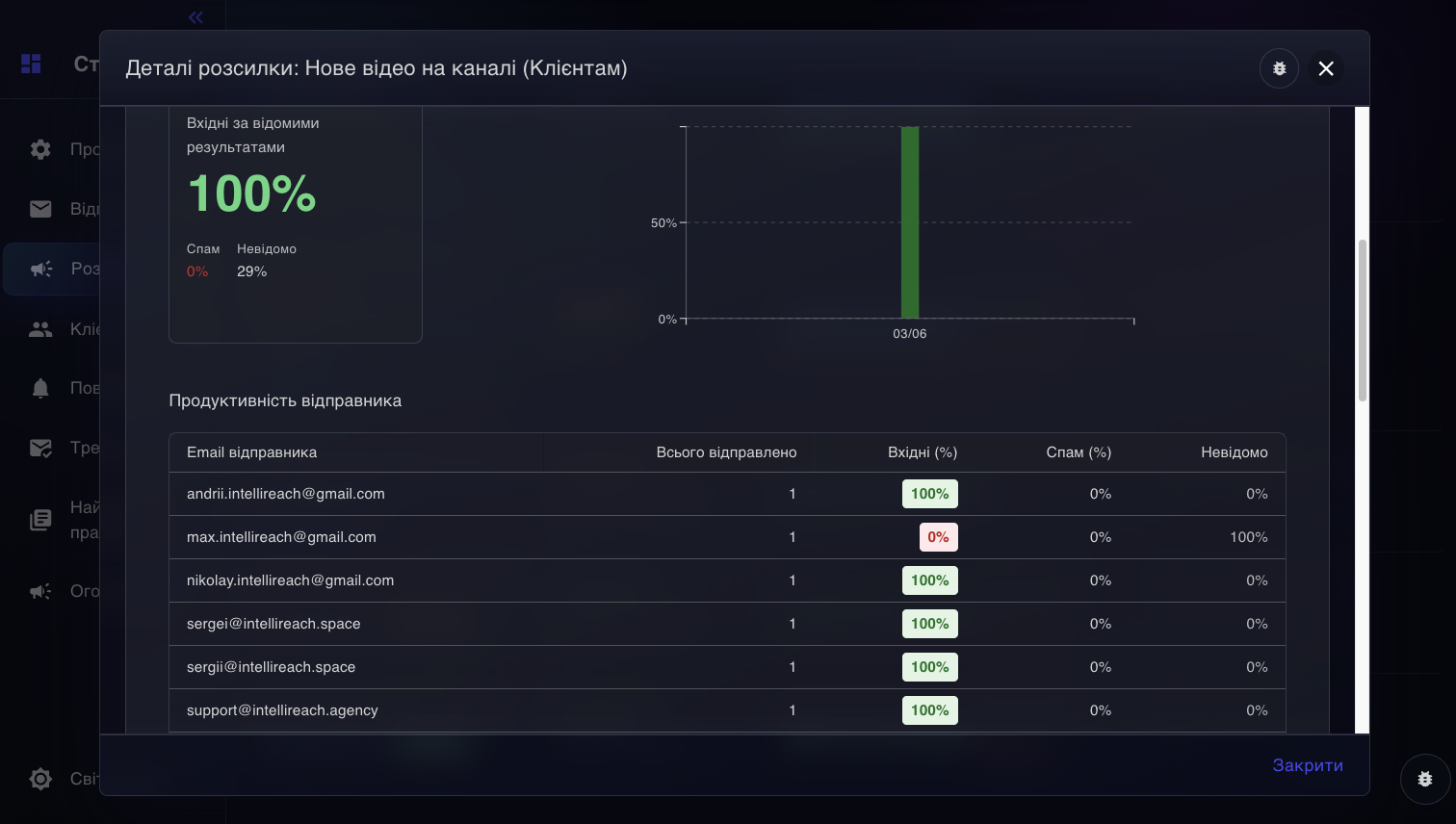
Скриншот: блок теста доставляемости в деталях кампании.
Как понять, что уже пора вмешаться
- Доля писем в спаме (Spam rate) заметно растёт.
- Доля писем во входящих (Inbox rate) падает после старта кампании.
- Аккаунты отправителей начинают получать плохую репутацию или отключаются из-за спама.
- Ответов мало, при этом тема и текст выглядят слишком рекламно или тяжело читаются.
5. Раздел «Клиенты»
Раздел «Клиенты» (Clients) — это внутренняя клиентская база (CRM) внутри IntelliOutreach. Здесь хранятся компании, с которыми вы уже работаете или хотите работать: найденные системой, импортированные вручную или добавленные из входящих.
Для чего нужен раздел «Клиенты»
- хранить базу компаний и контактов в одном месте;
- делить базу по статусам;
- видеть историю коммуникации;
- запускать рассылки по уже накопленной клиентской базе (CRM);
- добавлять заметки, теги и менять статусы по мере работы.
Основные статусы в клиентской базе
- Потенциальный клиент (Prospect) — компания потенциально интересна.
- Горячий лид (Hot Lead) — тёплый лид, есть повышенный интерес.
- Клиент (Client) — действующий клиент.
- Отклонённый (Rejected) — компания не подходит или уже неактуальна.
В системе также могут использоваться и дополнительные пользовательские статусы, если это разрешено вашим тарифом и настройками.
Как пользоваться разделом «Клиенты»
- Откройте раздел «Клиенты» (Clients).
- Используйте поиск по электронной почте, компании или сайту, чтобы быстро найти нужную карточку.
- Откройте карточку компании и обновите статус, теги и заметки.
- Смотрите историю отправок и ответов по компании.
- При необходимости отправляйте индивидуальное письмо прямо из карточки.
Что можно делать в таблице клиентов
- искать и фильтровать компании;
- сортировать список;
- включать и скрывать колонки;
- выделять несколько записей сразу;
- массово менять статусы;
- массово удалять записи;
- удалять все записи из текущего отфильтрованного представления, если это нужно.
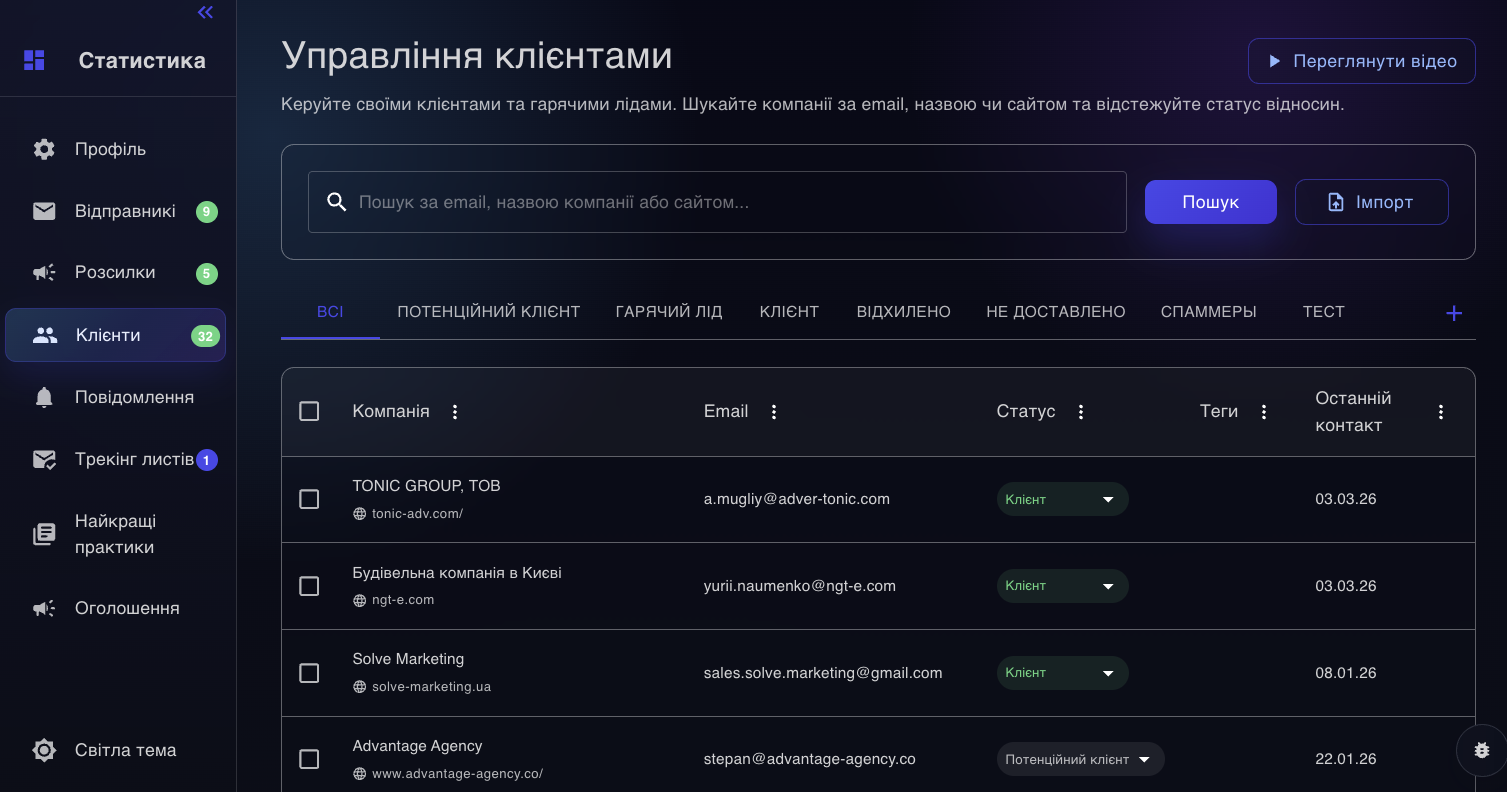
Скриншот: таблица клиентов с поиском, фильтрами и массовыми действиями.
Импорт базы в раздел «Клиенты»
Вы можете импортировать базу из файлов .xlsx, .xls или .csv.
- Откройте раздел «Клиенты».
- Выберите импорт.
- Загрузите файл.
- Укажите, какой статус присвоить импортируемым компаниям.
- При необходимости добавьте теги.
- Проверьте результат после импорта.
По текущей логике интерфейса импорт не заменяет поиск компаний, а просто добавляет готовые данные во внутреннюю клиентскую базу (CRM). Сервис также проверяет адреса электронной почты при таком импорте.
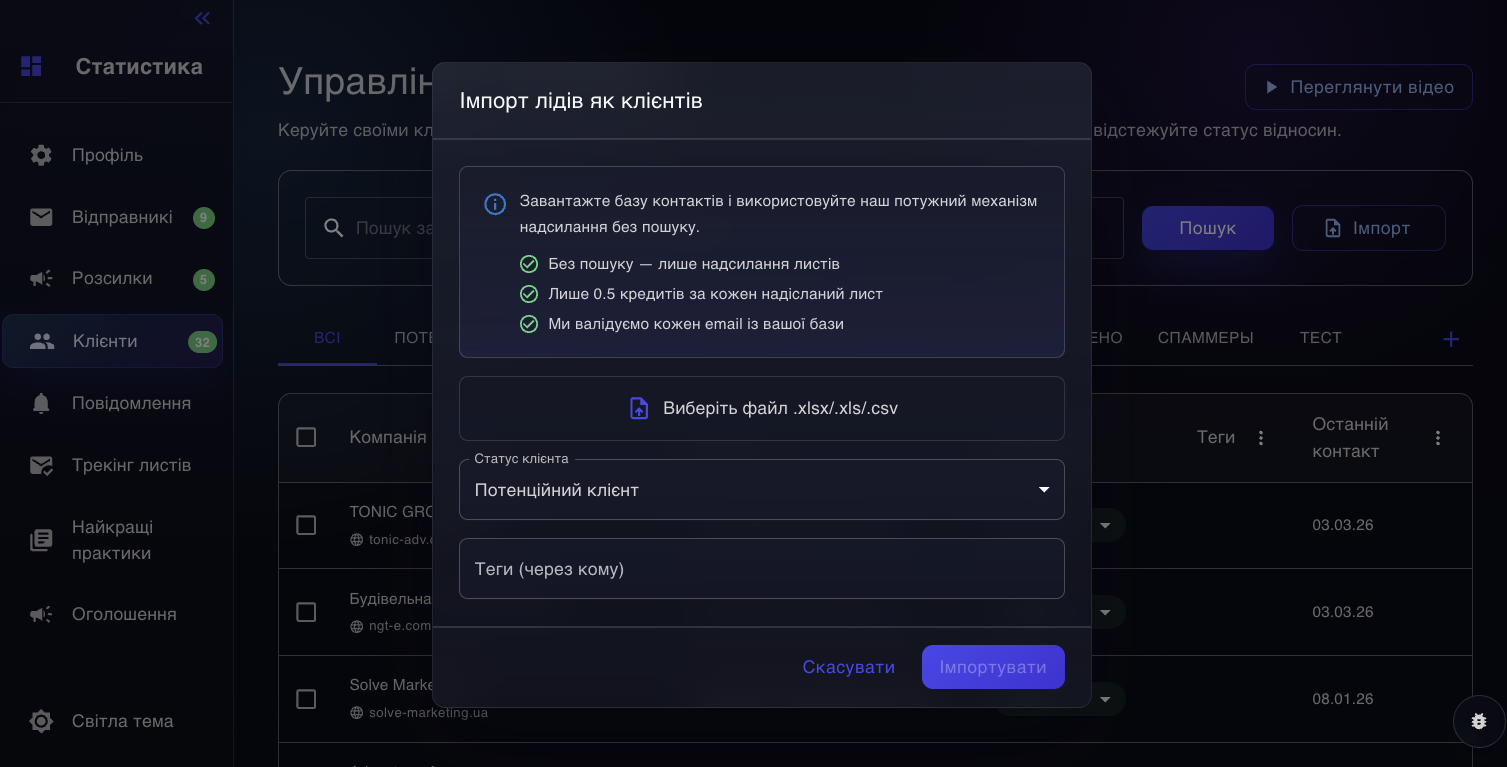
Скриншот: импорт базы клиентов из файла.
Как заполнять карточку компании
В карточке компании можно хранить:
- название компании;
- сайт;
- адрес электронной почты и телефоны;
- ссылки на соцсети;
- локацию;
- заметки;
- теги;
- историю отправленных писем и ответов.
Почему это удобно
- Вы не теряете компанию после первой рассылки.
- Можно быстро перевести лид в другой статус.
- Удобно разделять холодные контакты, тёплые лиды и реальных клиентов.
- Можно запускать отдельные кампании именно по клиентской базе (CRM), а не только по новому поиску.
6. Раздел «Трекинг ответов»
Трекинг ответов нужен для того, чтобы сервис не только отправлял письма, но и видел реальные входящие ответы из ваших почтовых ящиков. Благодаря этому ответы собираются в одном месте, а цепочки последующих писем ведут себя корректно.
Главная польза трекинга: когда человек ответил, вы видите это в едином разделе входящих, можете быстро ответить, связать диалог с карточкой клиента и не продолжать лишние последующие письма.
Что даёт трекинг ответов
- единый раздел входящих по подключённым аккаунтам отправителей;
- автоматический сбор входящих ответов;
- остановку оставшихся шагов цепочки после реального ответа получателя;
- лучшие метрики по ответам и части аналитики по откликам;
- возможность отвечать прямо из интерфейса.
Как включить трекинг
- Откройте раздел «Отправители» (Senders).
- Найдите нужный аккаунт отправителя.
- Включите для него трекинг ответов.
- Пройдите сценарий подключения в зависимости от типа аккаунта.
- Если система просит протестировать соединение, обязательно сделайте тест до сохранения.
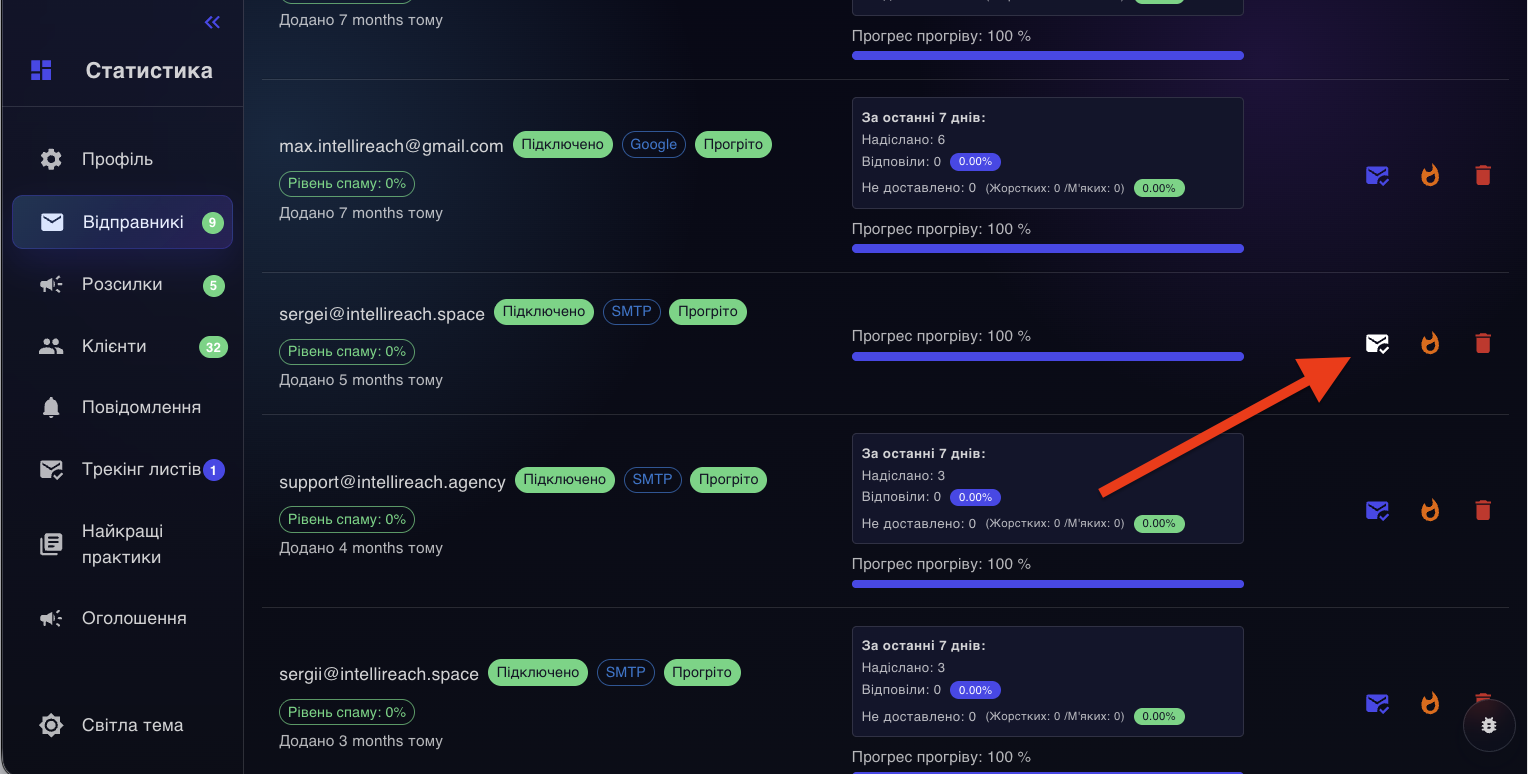
Скриншот: включение трекинга ответов и настройка IMAP.
Как подключение отличается для разных типов аккаунтов
Тип аккаунта: Google OAuth
- Как подключается трекинг: Открывается IMAP-диалог, где обычно нужен пароль приложения Google
- Что важно помнить: Для Gmail чаще всего нужно включить двухфакторную защиту в Google и сгенерировать отдельный пароль приложения
Тип аккаунта: Microsoft OAuth
- Как подключается трекинг: Система ведёт через повторное OAuth-подключение для IMAP-доступа
- Что важно помнить: Обычно отдельный IMAP-пароль вводить не нужно, авторизация идёт через OAuth2 / XOAUTH2
Тип аккаунта: Свой SMTP
- Как подключается трекинг: Нужно вручную указать хост IMAP, порт IMAP, тип защиты и пароль
- Что важно помнить: После ввода данных нужно нажать «Проверить соединение» (Test Connection); сохранить без успешного теста нельзя
Что означают поля IMAP-подключения
Хост IMAP: Адрес сервера входящей почты, например imap.gmail.com. Через него сервис читает входящие ответы.
Порт IMAP: Порт сервера входящей почты. Определяет тип соединения и то, сможет ли сервис подключиться.
Защита / SSL: Защищённый режим IMAP-подключения. Если поставить неверно, трекинг не заработает.
Пароль / пароль приложения: Пароль для чтения почты или отдельный пароль приложения. Нужен для авторизации на входящей почте.
Не путайте SMTP и IMAP. SMTP отвечает за отправку, IMAP — за чтение входящих писем и ответов. Если перепутать хост или порт, трекинг не подключится.
Где смотреть ответы после подключения
После включения трекинга ответы попадают в единый раздел входящих, где обычно доступны:
- вкладки Открытые (Open), Архив (Archived) и Отложенные (Snoozed);
- поиск по перепискам;
- ручное обновление раздела входящих;
- ответ прямо из интерфейса;
- связка переписки с карточкой компании в разделе «Клиенты»;
- архивация, откладывание и удаление диалогов.
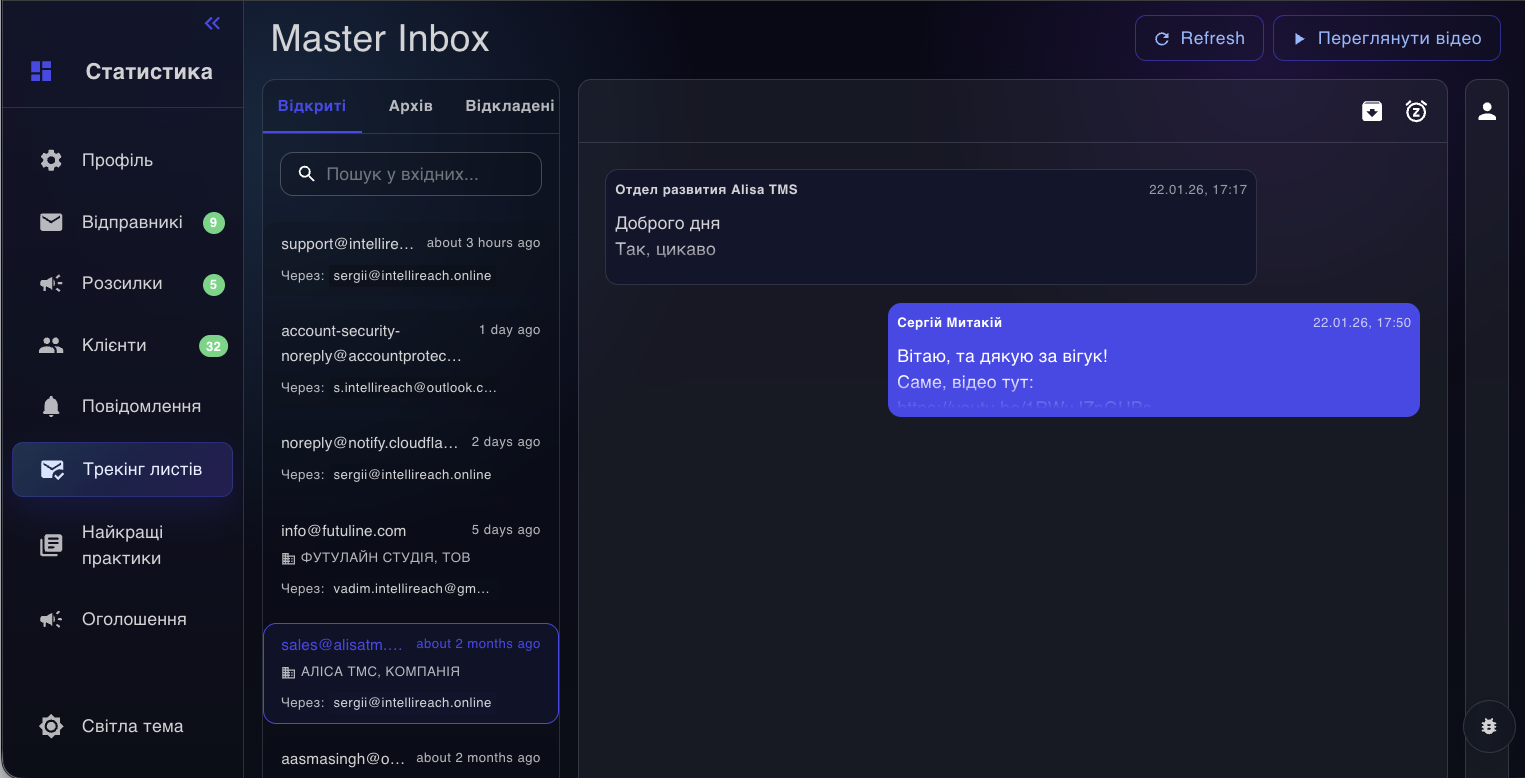
Скриншот: единые входящие (inbox) с ответами после включения трекинга ответов.
Как работает трекинг вместе с цепочками
- если человек ответил, оставшиеся последующие письма по нему останавливаются;
- если вы сами отвечаете из раздела входящих, это идёт как нормальный ответ в ту же цепочку;
- последующие письма со 2 шага и дальше тоже отправляются в той же ветке переписки;
- автоответы вроде out-of-office не обязательно считаются полноценным реальным ответом.
Ограничения и практические замечания
- По текущему интерфейсу бесплатный план (free) ограничивает трекинг одним аккаунтом отправителя одновременно.
- Для Gmail трекинг обычно упирается в корректно созданный пароль приложения.
- Для нестандартной почты перед сохранением обязательно нужен успешный тест соединения.
- Если трекинг не подключён, вы всё равно можете отправлять письма, но будете видеть меньше полезной аналитики по ответам внутри системы.
7. Подписка и оплата по счёту
Если вам неудобно оплачивать тариф банковской картой, в разделе «Профиль» (Profile) есть отдельный блок «Безналичная оплата» (Invoice Billing) для безналичной оплаты по счёту. Этот сценарий подходит для ФОП, ООО и других юрлиц, которым нужен официальный счёт на тариф или дополнительные кредиты.
По текущей логике продукта вы один раз сохраняете реквизиты компании, затем создаёте счёт, а после подтверждения оплаты администратором подписка или кредиты активируются автоматически.
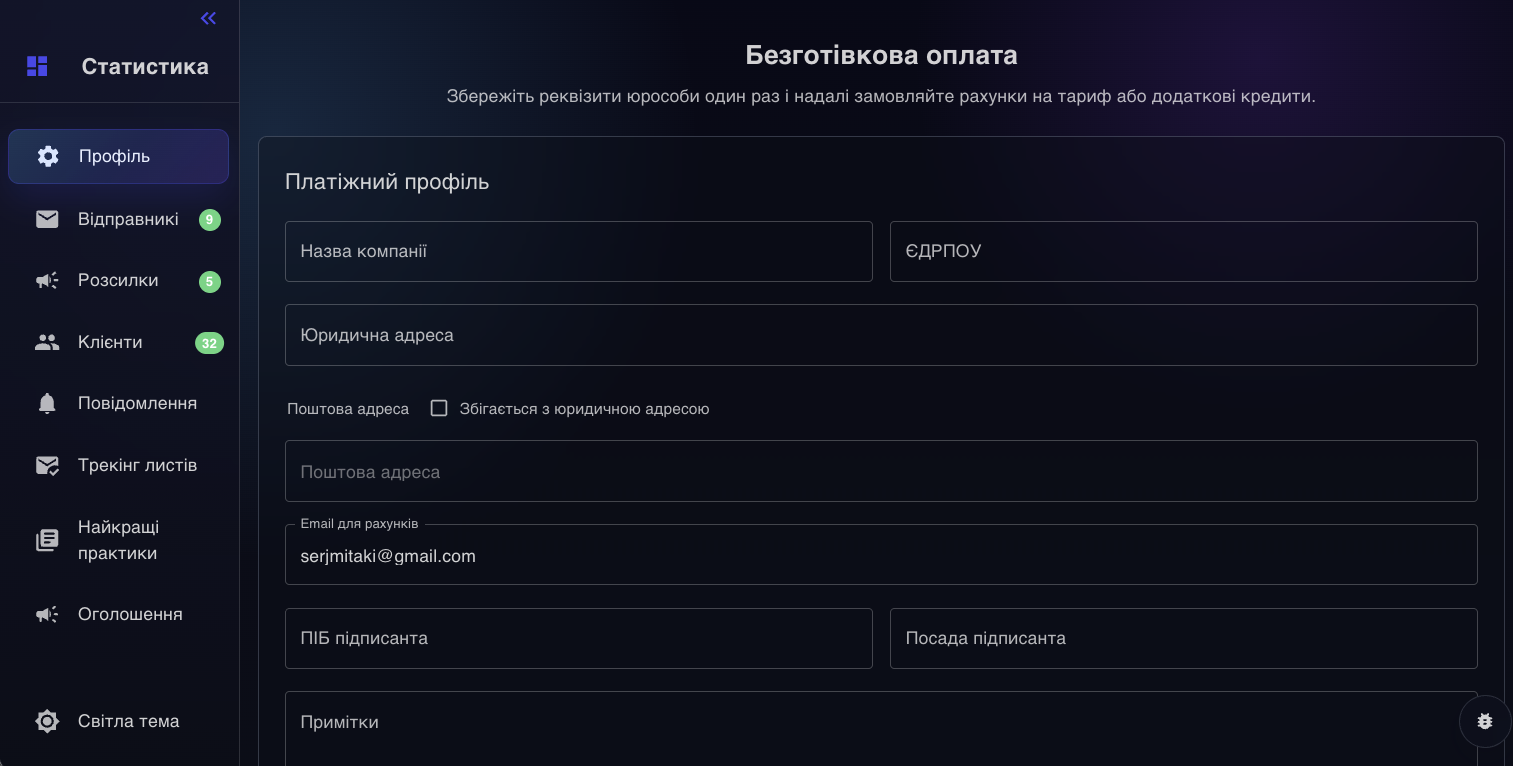
Скриншот: раздел «Безналичная оплата» в профиле для безналичной оплаты.
Когда использовать оплату по счёту
- Если платёж должен идти от компании или ФОП, а не с личной карты.
- Если вам нужен официальный счёт на тариф, кредиты или смешанный заказ.
- Если бухгалтерии нужны реквизиты, адрес электронной почты для документов и история счетов в одном месте.
Какие поля нужно заполнить
Название компании (Company name)
Юридическое название компании или ФОП
Попадёт в счёт и платёжные документы
EDRPOU
Код ЕДРПОУ или ИНН/регистрационный код
Нужен для корректного оформления счёта
Юридический адрес (Legal address)
Юридический адрес компании
Используется в биллинговом профиле и документах
Почтовый адрес (Postal address)
Почтовый адрес, если он отличается от юридического
Нужен для реквизитов и документооборота
Адрес электронной почты для счетов (Billing email)
Адрес электронной почты, на который должны приходить счета
Туда система отправляет PDF-счёт и связанные документы
Подписант / должность подписанта (Signer name / Signer title)
ФИО и должность подписанта
Используется для документов юрлица
Примечания (Notes)
Дополнительные комментарии для счёта
Полезно для внутренних пометок или пожеланий бухгалтерии
Пошаговый план действий
- Откройте раздел «Профиль» (Profile).
- Прокрутите страницу до блока «Безналичная оплата» (Invoice Billing).
- Заполните реквизиты компании: название, ЕДРПОУ, юридический адрес, адрес электронной почты для счетов, подписанта и при необходимости почтовый адрес.
- Если почтовый адрес совпадает с юридическим, включите опцию «Совпадает с юридическим адресом» (Same as legal address).
- Нажмите «Сохранить платёжный профиль» (Save billing profile), чтобы сохранить реквизиты один раз.
- В блоке «Создать счёт» (Create invoice) выберите, что вы хотите оплатить: тариф, дополнительные кредиты или оба варианта сразу.
- Если нужен тариф, выберите его в поле «Тарифный план» (Subscription plan).
- Если нужны только или дополнительно кредиты, укажите количество в поле «Дополнительные кредиты» (Extra credits).
- Нажмите «Создать счёт» (Create invoice).
- Дождитесь письма со счётом на адрес электронной почты для счетов (Billing email) и оплатите его банковским переводом.
- После оплаты отправьте квитанцию на support@intellireach.agency.
- Затем в течение дня после проверки оплаты тариф или кредиты будут активированы.
Что происходит после оплаты: после отправки квитанции на support@intellireach.agency команда проверяет оплату, и в течение дня тариф активируется, а кредиты начисляются. Если счёт включал тариф, система переводит подписку в режим ежемесячного выставления счетов, поэтому дальше новый счёт будет приходить автоматически. Также в конце месяца будет автоматически отправляться акт выполненных работ.
Что можно оплатить через счёт
- Только тариф подписки.
- Только дополнительные кредиты.
- Смешанный счёт: тариф плюс дополнительные кредиты в одном документе.
Как понимать кредиты: в этой логике 1 кредит = 1 найденный лид + отправленное ему письмо. То есть кредит расходуется не просто на поиск и не просто на отправку отдельно, а на полный базовый шаг: система нашла лид и отправила ему письмо.
Где смотреть статус и документы
Ниже на той же странице находится блок истории платёжных документов. Там можно смотреть созданные счета, сроки оплаты, скачивать PDF-счёт и, если документ уже был сформирован, связанные акты.
Если ваша подписка уже работает через банковский перевод, в профиле также отображаются поля «Дата следующего счёта» (Next invoice date) и «Срок следующей оплаты» (Next payment due date).
В текущем процессе подтверждение оплаты ещё выполняется вручную администратором. Если счёт не оплачен в срок, после льготного периода в 5 дней платная подписка может быть переведена обратно на бесплатный план (free).
Практические советы по доставляемости
- Не запускайте холодную кампанию с непрогретых аккаунтов.
- Не ставьте высокий дневной лимит “на всякий случай”.
- Пишите простыми письмами без лишних ссылок и тяжёлого форматирования.
- Не делайте тему слишком рекламной.
- Используйте спинтакс умеренно, а не агрессивно.
- Следите за тестом доставляемости (Deliverability Test) после запуска кампании.
- Если тесты плохие, приостановите кампанию, прогрейте аккаунты ещё неделю и улучшите тексты.
- Подключайте трекинг ответов хотя бы для части аккаунтов отправителей, чтобы видеть реальную картину по ответам.
Простое правило: если сомневаетесь между “сделать письмо красивее” и “сделать письмо проще”, для холодной рассылки чаще выигрывает более простой, спокойный и естественный вариант.
Готовы применить это на практике?
Используйте эти паттерны в IntelliReach, чтобы запускать более безопасный outbound, улучшать качество ответов и держать процесс под контролем.